
101.Wie kann ich ein Wasserzeichen erstellen?
Wasserzeichen erstellen
| Menü: | Extras | Einstellungen | Druckbild | Hintergrundbild | Wasserzeichen erstellen |
| Tastenkürzel: | keins |
| Symbolleiste: | keins |
Öffnet das Fenster Wasserzeichen erstellen, mit dem ein Wasserzeichen erstellt werden kann. Das Wasserzeichen kann als Bilddatei gespeichert werden und unter Extras>Einstellungen>Druckbild>Hintergrundbild>Hintergrundbild>Datei als Hintergrundbild in die Quittung geladen werden. Dort sollte das Wasserzeichen mit der Funktion Bild aufhellen aufgehellt werden, damit es nur noch schwach zu sehen ist.
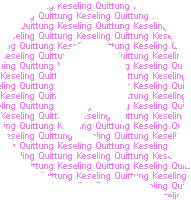
Wasserzeichen Beispiel 1:
Form: Q, Text: Prodaro Quittung, Farbverlauf: keiner, Farbe 1: rosa
Wasserzeichen Beispiel 2:
Form: €, Text: Europa, Farbverlauf: Vierfarbig, Farbe 1: rosa, Farbe 2: grün, Farbe 3: rot, Farbe 4: hellgrün

Textfeld Form
Die Form des Wasserzeichens entspricht der Form der hier eingegebenen Zeichen (Buchstaben, Zahlen, usw.)
Kombinationsfeld Farbverlauf
Hier kann eingestellt werden, ob und welcher Farbverlaufstyp zum Einfärben des Textes im Wasserzeichen genutzt wird. Wird z. B. vertikal ausgewählt, wird ein Farbverlauf von Farbe 1 bis Farbe 2 erzeugt. Die Farben können in den gleichnamigen Farbauswahlfeldern geändert werden.
Textfeld Text
Dieser Text wird auf dem Wasserzeichen in vertikaler und horizontaler Richtung wiederholt.
Farbauswahl Farbe 1, 2, 3, 4
Der Text des Wasserzeichens wird in diesen Farben dargestellt. Welche Farben genutzt werden, ist von der Einstellung im Kombinationsfeld Farbverlauf abhängig.
Vorschau
In diesem Bereich wird das Wasserzeichen mit den gewählten Eigenschaften dargestellt, wenn auf den Schalter Vorschau geklickt wird.
Schalter Speichern
Speichert das Wasserzeichen in einer Bilddatei. Diese Bilddatei kann als Hintergrundbild in die Quittung geladen werden (siehe oben).
Wenn Ihre Frage nicht dabei ist, kontaktieren Sie uns.
| © Prodaro Software GmbH & Co. KG · Impressum · Datenschutz · Garantie · AGB & Lizenz · Widerruf starten |