
15.Hauptfenster
Im Hauptfenster ist die aktuelle Quittung zu sehen. Klicken Sie auf die roten Buchstaben, um die Funktion der umliegenden Elemente anzuzeigen.
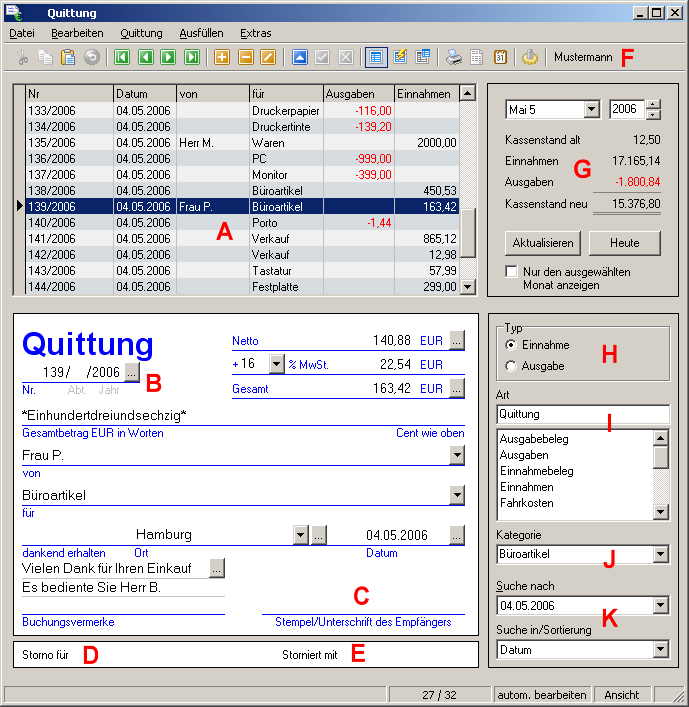
A) Tabelle
Wenn die Option Datei>Tabelle anzeigen markiert ist, werden die wichtigsten Daten aller Quittungen in einer Tabelle wie in einem Kassenbuch/Journal angezeigt.
B) Schalter ...
Mit Hilfe der Schalter mit den drei Punkten wird das Feld, neben dem sich der gewählte Schalter befindet, mit den Vorgabewerten ausgefüllt. Die Vorgabewerte können unter Extras>Einstellungen>... festgelegt werden.
C) Feld Stempel/Unterschrift des Empfängers
Wenn den Quittungen eine Stempel/Unterschrift-Bilddatei zugewiesen ist wird diese hier angezeigt.
Weitere Themen:
Stempel/Unterschrift hinzufügen
Stempel/Unterschrift entfernen
Unterschrift-Schablone drucken
D) Textfeld Storno für
Wenn der angezeigte Beleg ein Storno-Beleg ist, dann ist in diesem Feld angegeben welche Quittung mit diesem Storno-Beleg storniert ist. Mit dem Schalter neben diesem Feld kann direkt zur stornierten Quittung gesprungen werden.
E) Textfeld Storniert mit
Wenn die angezeigte Quittung storniert ist, dann ist in diesem Feld angegeben mit welchem Storno-Beleg die Quittung storniert ist. Mit dem Schalter neben diesem Feld kann direkt zum Storno-Beleg gesprungen werden.
F) Textfeld Benutzer
Der Name von dem Benutzer, der Prodaro Quittung benutzt. Der Benutzer wird beim Anmelden ausgewählt. Unter Extras>Einstellungen>Benutzer / Rechte können die Benutzer verwaltet werden. Der Benutzername wird u. a. in der Historie verwendet.
G) Summen / Kassenstand
Wenn die Option Datei>Tabelle anzeigen markiert ist, werden neben der Tabelle einige Summen, wie z. B. der Kassenstand, angezeigt.
H) Gruppe Typ
Gibt an ob die Quittung eine Einnahme oder Ausgabe darstellt.
I) Gruppe Art
Im Textfeld kann die Art der Quittung angegeben werden. Z. B. Quittung oder Rechnung. In dem Listenfeld unter dem Textfeld kann eine Art ausgewählt werden. Diese Liste kann unter Extras>Einstellungen>Listen>Art geändert werden.
J) Gruppe Kategorie
Hier kann die aktuelle Quittung zu einer Kategorie zugewiesen werden. Das Journal/Kassenbuch kann nach dieser Kategorie gruppiert werden. Beispielsweise gibt es 2 Kategorien: Büromaterial und Porto. Im Journal/Kassenbuch erscheinen dann zuerst alle Quittungen ohne Kategorie dann alle mit der Kategorie Büromaterial und anschließend alle mit der Kategorie Porto. Dazu muss Kategorie aus der Gruppe Gruppieren nach Feld im Fenster Journal/Kassenbuch gewählt sein. Das Feld Kategorie können Sie auch dazu verwenden, um Quittungen einer Kostenstelle oder einem Konto zuzuweisen.
K) Feld Suche nach
Im Textfeld kann der Suchwert eingegeben werden der im Feld Nr., Datum oder von gesucht wird. Das Feld in dem gesucht wird kann unter Suche in/Sortierung ausgewählt werden.
Im Feld Suche in/Sortierung wird gleichzeitig angegeben nach welchem Feld die Quittungen sortiert werden sollen:
- Nr: Quittungen werden erst nach der Fortlaufenden-Nr., dann nach der Abteilungs-Nr. und dann nach dem Jahr sortiert. Beispiel:
1/2001 27.03.2001
1/2002 15.07.2002
1/2003 12.01.2003
2/2002 16.07.2002
2/2003 28.01.2003
3/2002 17.07.2002
4/2002 29.07.2002 - Datum: Bei zwei gleichen Daten wird zuerst nach der Abteilungs-Nr. und dann nach der Fortlaufenden-Nr. sortiert. Beispiel:
1/2001 27.03.2001
1/2002 15.07.2002
2/2002 16.07.2002
3/2002 17.07.2002
4/2002 29.07.2002
1/2003 12.01.2003
2/2003 28.01.2003 - Von: Die Quittungen werden alphabetisch von A bis Z nach dem Text im Feld von sortiert.
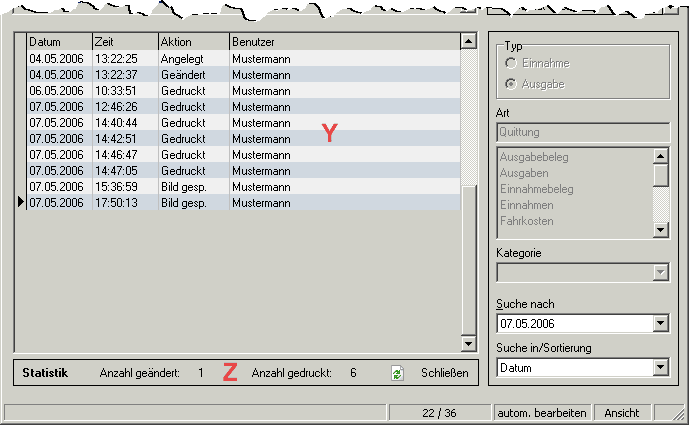
Y) Historie
Zeigt wann und von welchem Benutzer die Quittung erstellt, geändert, gedruckt, storniert oder exportiert wurde. Die Historie kann mit Datei>Historie anzeigen ein- oder ausgeblendet werden.
Z) Gruppe Statistik
Neben der Historie befindet sich die Geändert/Gedruckt-Statistik. Diese Statistik ist nur sichtbar wenn Datei>Historie anzeigen markiert ist. Dort wird angezeigt, wie oft die aktuelle Quittung geändert und gedruckt wurde. Die Statistik kann entweder automatisch aktualisiert werden (Kontrollkästchen Extras>Einstellungen>Allgemein>Geändert/Gedruckt-Statistik automatisch aktualisieren muss ausgewählt sein) oder manuell mit einem Klick auf den Schalter Aktualisieren. Wenn die Statistik automatisch aktualisiert wird, ist das Blättern zwischen Quittungen je nach PC minimal langsamer.
Statuszeile
Die Statuszeile befindet sich ganz unten im Hauptfenster. Sie ist in fünf Bereiche eingeteilt:
- 1: Wenn auf ein Bedienelement mit der Maus gezeigt wird, wird hier eine Kurzhilfe angezeigt.
- 2: Zeigt die Position der aktuellen Quittung in der Tabelle aller Quittungen an. Wenn auf diesen Bereich geklickt wird, wird nach einem Querstrich die Gesamtanzahl aller Quittungen angezeigt.
- 3: Zeigt an, ob die Funktion Automatisch Bearbeiten aktiv ist.
- 4: Zeigt an, ob die aktuelle Quittung im Bearbeiten- oder Ansicht-Modus ist.
- 5: Wenn Prodaro Quittung im Netzwerk verwendet wird, wird hier der Status der Verbindung zum Server angezeigt.
Wenn Ihre Frage nicht dabei ist, kontaktieren Sie uns.
| © Prodaro Software GmbH & Co. KG · Impressum · Datenschutz · Garantie · AGB & Lizenz · Widerruf starten |