
1.Wie drucke ich eine Liste/Journal/Kassenblatt/Kassenbericht aller Buchungen/Belege/Quittungen eines Zeitraumes aus?
Diesen Ausdruck können Sie mit Datei>Journal/Kassenbuch (oder in alten Versionen mit Datei>Abrechnung) erzeugen. Z. B. jahres- oder monatsweise. Klicken Sie dort im Fenster auf den Ändern-Schalter, um die Buchungen/Quittungen auszuwählen, die in Ihrer Liste aufgeführt werden sollen. Beide Fenster haben rechts unten einen Hilfe-Schalter für weitere Hilfen.
Die erzeugte Liste kann am Bildschirm betrachtet oder ausgedruckt werden. Wenn man diese auch als PDF haben möchte, müsste man sie mit einem PDF-Druckertreiber in eine PDF-Datei "drucken". Z. B. mit dem FreePDF (zur Zeit kostenlos)
2.Wie kann ich eine Tabelle mit allen Buchungen/Belegen anzeigen lassen?
Eine Tabelle können Sie mit dem Menüpunkt Datei>Tabelle anzeigen oben im Hauptfenster anzeigen lassen.
3.Wie kann ich Haben oder Soll in Buchungen eintragen?
In dieser Software gibt es statt Haben und Soll die Bezeichnung Ausgaben und Einnahmen, welche denselben Sinn haben. Dies können Sie oben rechts im Hauptfenster im Feld Art zu jeder Buchung/Beleg einstellen.
4.Wie erstelle ich neue Buchungen/Belege?
Mit dem Menüpunkt Quittung>Neu erstellen erstellen Sie eine neue Buchung = Beleg. In der Voreinstellung heißt dieser Beleg Quittung. Ändern Sie diese Belegart rechts im Hauptfenster im Feld Art in z. B. Ausgabebeleg oder Einnahmebeleg und tragen Sie im Feld Netto oder Brutto den entsprechenden Wert ein. Anschließend füllen Sie bei Bedarf die anderen Felder aus. Das Feld Für als Verwendungszweck ist z. B. wichtig. Der Beleg wird automatisch gespeichert, wenn eine Aktion ausgeführt wird. Das könnte z. B. das Drucken oder das Erstellen eines weiteren Beleges sein.
5.Wie kann ich den Kassenstand zum Jahreswechsel auf Null setzen oder einen Anfangsbestand einstellen?
Erstellen Sie zunächst eine neue Quittung. Wenn Sie den Kassenstand auf Null setzen möchten, setzen Sie den MwSt.-Satz auf 0 und geben Sie unter Netto und Gesamt den Betrag des aktuellen Kassenstandes ein. Falls der Kassenstand positiv ist, legen Sie den Quittungstyp auf Ausgabe fest. Ist der Kassenstand negativ, so wählen Sie Einnahme als Typ. Im Feld Art können Sie nun z. B. Jahresabschluss eingeben.
Um den Anfangsstand einzustellen, legen Sie ebenfalls eine neue Quittung an. Dort setzen Sie den MwSt.-Satz auf 0 und geben unter Netto und Gesamt den Anfangsstand ein. Falls der Anfangsstand positiv ist, wählen Sie unter Typ den Eintrag Einnahme, ansonsten Ausgabe. Im Feld Art können Sie nun z. B. Anfangsstand eingeben.
6.Wie können Buchungen/Belege korrigiert werden?
Wenn Korrekturen nötig sind, können Sie Quittungen/Belege mit dem Menüpunkt Quittung>Stornieren stornieren und in einer korrigierten Fassung neu ausstellen. Falls es z. B. Fehlbeträge oder einen hohen Kassenstand gibt, stellen Sie einen Korrekturbeleg aus. Dies ist mit Quittung>Neu erstellen möglich.
Ändern Sie dann die Belegart rechts im Hauptfenster im Feld Art in z. B. Korrekturbuchung und geben Sie in einem der Felder von oder für den Grund an. Wählen Sie rechts im Hauptfenster unter Typ Einnahme, um den Kassenstand nach oben oder Ausgabe, um ihn nach unten zu korrigieren. Geben Sie dann die Beträge in die Betragsfelder (Netto oder Gesamt) des Belegs ein.
7.Wie kann ich verschiedene Firmen, Mandanten, Kassen oder Kassenbücher nutzen?
- Wählen Sie im Hauptmenü Datei>Mandanten/Benutzer wechseln/verwalten. Das Login-Fenster öffnet sich.
- Wählen Sie im Mandanten-Menü den Menüpunkt Neu.
- Folgen Sie den Anweisungen. Jeder Mandant ist eine Firma = Kasse = Kassenbuch.
8.Wo kann ich ein Gegenkonto eintragen?
Rechts im Hauptfenster gibt es das Feld Kategorie. Dort können Sie einen beliebigen Text oder auch Konten eintragen. Zu jeder Quittung/Buchung kann so ein Gegenkonto gespeichert werden.
9.Wie kann ich die Daten aus einer Version/Installation in eine andere Version/Installation übernehmen?
- Sichern Sie zunächst die vorhandenen Daten über den Menüpunkt Extras>Datensicherung.
- Installieren oder starten Sie die zweite Version/Installation.
- Schalten Sie diese ggf. zur Vollversion frei.
- Wählen Sie dort im Menü Extras>Datenrücksicherung.
- Folgen Sie nun den Schritten des Assistenten.
10.Nach der Deinstallation ist die alte Version noch vorhanden. Nach der Deinstallation der alten Version und Installation der neuen Version startet trotzdem die alte Version.
Wenn das Programm noch ausgeführt wird, während Sie die Deinstallation aufrufen, kann das Programm nicht vollständig deinstalliert werden, da Windows den Zugriff auf alle benutzten Daten verhindert. Beenden Sie das Programm daher vor der Deinstallation. Auch wenn es nicht mehr in der Taskleiste zu sehen ist, kann es sein, dass es trotzdem noch ausgeführt wird. Das können Sie an dem Programmicon im Bereich neben der Windows-Uhr oder über den Task-Manager sehen.
Wenn eine Deinstallation nicht mehr möglich ist, löschen Sie den Installationsordner. Dieser ist meist zu finden unter C:\Programme\Programmname
11.Wie kann ich die Größe des Stempels oder der Unterschrift beeinflussen?
Auf der Quittung ist nur begrenzter Platz für den Stempel/die Unterschrift vorhanden. Der Stempel/die Unterschrift wird automatisch so gedruckt, dass der vorhandene Platz vollständig ausgefüllt wird. Dabei wird darauf geachtet, dass der Stempel/die Unterschrift nicht in andere Texte/Elemente der Quittung hineinragt und diese so unleserlich macht. Damit der Stempel/die Unterschrift möglichst groß gedruckt wird, muss Ihre Bilddatei, die den Stempel/die Unterschrift enthält, randscharf beschnitten sein. D. h. es darf kein (weißer) Rand um den Stempel herum vorhanden sein.
12.Wie kann die fortlaufende Quittungsnummer zum Jahreswechsel auf 1 gesetzt werden?
- Einzelplatz-Installation: Geben Sie im neuen Jahr unter Extras>Einstellungen>Vorgaben>Fortlaufende Nr. eine 0 ein.
- Netzwerk-Installation mit Prodaro AppServer: Markieren Sie im Prodaro AppServer die Option Prodaro Quittung | Letzte Quittungs-Nr. auf 1 setzen beim Jahreswechsel.
13.Es gibt eine Lücke in der fortlaufenden Quittungsnummer. Wie kann ich diese schließen?
Geben Sie unter Extras>Einstellungen>Vorgaben>Fortlaufende Nr. die letzte vor der Lücke vergebene Quittungsnummer an. Sobald die Lücke geschlossen wurde und eine weitere Quittung ausgestellt wird, wird eine Warnmeldung erscheinen, die besagt, dass die Quittung nicht gespeichert werden kann, da die Quittungsnummer bereits vergeben ist. Stellen Sie dann die Fortlaufende Nr. auf die letzte vergebene Nummer und speichern die Quittung.
14.Wie kann der MwSt.-Satz geändert werden?
Unter Extras>Einstellungen>Listen>MwSt. können die MwSt.-Sätze geändert werden. Dort kann auch der vorgegebene MwSt.-Satz für neue Quittungen festgelegt werden. Weitere Hilfe dazu erhalten Sie dort über den Hilfe-Schalter.
Allgemein
101.Wie kann ich ein Wasserzeichen erstellen?
Wasserzeichen erstellen
| Menü: | Extras | Einstellungen | Druckbild | Hintergrundbild | Wasserzeichen erstellen |
| Tastenkürzel: | keins |
| Symbolleiste: | keins |
Öffnet das Fenster Wasserzeichen erstellen, mit dem ein Wasserzeichen erstellt werden kann. Das Wasserzeichen kann als Bilddatei gespeichert werden und unter Extras>Einstellungen>Druckbild>Hintergrundbild>Hintergrundbild>Datei als Hintergrundbild in die Quittung geladen werden. Dort sollte das Wasserzeichen mit der Funktion Bild aufhellen aufgehellt werden, damit es nur noch schwach zu sehen ist.
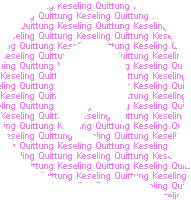
Wasserzeichen Beispiel 1:
Form: Q, Text: Prodaro Quittung, Farbverlauf: keiner, Farbe 1: rosa
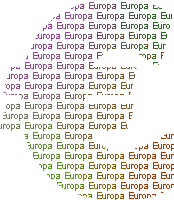
Wasserzeichen Beispiel 2:
Form: €, Text: Europa, Farbverlauf: Vierfarbig, Farbe 1: rosa, Farbe 2: grün, Farbe 3: rot, Farbe 4: hellgrün
Textfeld Form
Die Form des Wasserzeichens entspricht der Form der hier eingegebenen Zeichen (Buchstaben, Zahlen, usw.)
Kombinationsfeld Farbverlauf
Hier kann eingestellt werden, ob und welcher Farbverlaufstyp zum Einfärben des Textes im Wasserzeichen genutzt wird. Wird z. B. vertikal ausgewählt, wird ein Farbverlauf von Farbe 1 bis Farbe 2 erzeugt. Die Farben können in den gleichnamigen Farbauswahlfeldern geändert werden.
Textfeld Text
Dieser Text wird auf dem Wasserzeichen in vertikaler und horizontaler Richtung wiederholt.
Farbauswahl Farbe 1, 2, 3, 4
Der Text des Wasserzeichens wird in diesen Farben dargestellt. Welche Farben genutzt werden, ist von der Einstellung im Kombinationsfeld Farbverlauf abhängig.
Vorschau
In diesem Bereich wird das Wasserzeichen mit den gewählten Eigenschaften dargestellt, wenn auf den Schalter Vorschau geklickt wird.
Schalter Speichern
Speichert das Wasserzeichen in einer Bilddatei. Diese Bilddatei kann als Hintergrundbild in die Quittung geladen werden (siehe oben).
102.Warum erscheint die Meldung "Es wurden keine Quittungen gefunden, die Ihren Auswahlkriterien entsprechen"?
Erst einmal muss es Quittungen geben, die abgespeichert sind. Dann muss es Quittungen geben, die zu Ihrer Abfrage passen. Wenn Sie z. B. alle Quittungen suchen, die in München ausgestellt wurden, es aber nur Quittungen gibt, die in Hamburg ausgestellt wurden, dann erhalten Sie die Meldung: "Es wurden keine Quittungen gefunden, die Ihren Auswahlkriterien entsprechen". Damit alle Quittungen ausgewählt werden, wählen Sie unter der Gruppe Auswahl die Vorlage Alle. Siehe Frage-ID 18.
103.Wie kann ich eine Quittung speichern?
Wählen Sie dazu den Befehl Bearbeiten>Änderungen speichern. Siehe Frage-ID 43. Wenn Sie zu einer anderen Quittung wechseln oder die Quittung drucken, wird die aktuelle Quittung automatisch gespeichert.
104.Warum ist der Stempel/Unterschrift zu klein auf dem Formular?
Auf der Quittung ist nur begrenzt Platz vorhanden. Sollte die Stempel/Unterschrift-Bilddatei größer als der vorhandene Platz sein, wird sie automatisch verkleinert. Die Bilddatei darf keine (weißen) Ränder haben. Sie muss genauso groß wie die Unterschrift oder der Stempel sein. Um die optimale Größe zu ermitteln, sollten Sie die Unterschrift-Schablone drucken. Siehe Frage-ID 71.
105.Wie kann ich eine leere Quittung drucken?
- Erstellen Sie mit dem Menüpunkt Quittung>Neu erstellen eine neue Quittung.
- Öffnen Sie das Drucken-Fenster mit Datei>Drucken.
- Deaktivieren Sie in diesem Fenster unter Auswahl>Drucken das Kontrollkästchen Beträge, um die Beträge nicht zu drucken.
- Deaktivieren Sie unter Auswahl>Drucken das Kontrollkästchen Quittungsnummer, um die Quittungsnummer nicht zu drucken.
Menüpunkte
15.Hauptfenster
Im Hauptfenster ist die aktuelle Quittung zu sehen. Klicken Sie auf die roten Buchstaben, um die Funktion der umliegenden Elemente anzuzeigen.
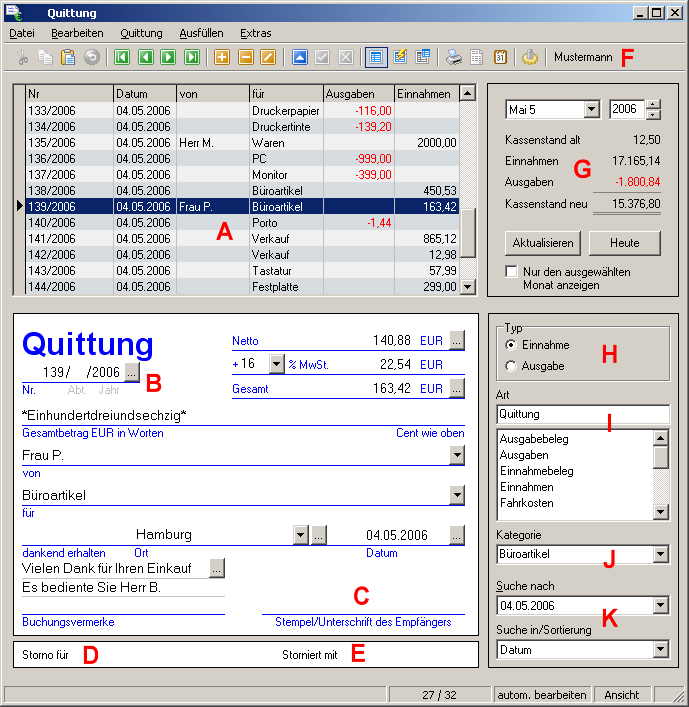
A) Tabelle
Wenn die Option Datei>Tabelle anzeigen markiert ist, werden die wichtigsten Daten aller Quittungen in einer Tabelle wie in einem Kassenbuch/Journal angezeigt.
B) Schalter ...
Mit Hilfe der Schalter mit den drei Punkten wird das Feld, neben dem sich der gewählte Schalter befindet, mit den Vorgabewerten ausgefüllt. Die Vorgabewerte können unter Extras>Einstellungen>... festgelegt werden.
C) Feld Stempel/Unterschrift des Empfängers
Wenn den Quittungen eine Stempel/Unterschrift-Bilddatei zugewiesen ist wird diese hier angezeigt.
Weitere Themen:
Stempel/Unterschrift hinzufügen
Stempel/Unterschrift entfernen
Unterschrift-Schablone drucken
D) Textfeld Storno für
Wenn der angezeigte Beleg ein Storno-Beleg ist, dann ist in diesem Feld angegeben welche Quittung mit diesem Storno-Beleg storniert ist. Mit dem Schalter neben diesem Feld kann direkt zur stornierten Quittung gesprungen werden.
E) Textfeld Storniert mit
Wenn die angezeigte Quittung storniert ist, dann ist in diesem Feld angegeben mit welchem Storno-Beleg die Quittung storniert ist. Mit dem Schalter neben diesem Feld kann direkt zum Storno-Beleg gesprungen werden.
F) Textfeld Benutzer
Der Name von dem Benutzer, der Prodaro Quittung benutzt. Der Benutzer wird beim Anmelden ausgewählt. Unter Extras>Einstellungen>Benutzer / Rechte können die Benutzer verwaltet werden. Der Benutzername wird u. a. in der Historie verwendet.
G) Summen / Kassenstand
Wenn die Option Datei>Tabelle anzeigen markiert ist, werden neben der Tabelle einige Summen, wie z. B. der Kassenstand, angezeigt.
H) Gruppe Typ
Gibt an ob die Quittung eine Einnahme oder Ausgabe darstellt.
I) Gruppe Art
Im Textfeld kann die Art der Quittung angegeben werden. Z. B. Quittung oder Rechnung. In dem Listenfeld unter dem Textfeld kann eine Art ausgewählt werden. Diese Liste kann unter Extras>Einstellungen>Listen>Art geändert werden.
J) Gruppe Kategorie
Hier kann die aktuelle Quittung zu einer Kategorie zugewiesen werden. Das Journal/Kassenbuch kann nach dieser Kategorie gruppiert werden. Beispielsweise gibt es 2 Kategorien: Büromaterial und Porto. Im Journal/Kassenbuch erscheinen dann zuerst alle Quittungen ohne Kategorie dann alle mit der Kategorie Büromaterial und anschließend alle mit der Kategorie Porto. Dazu muss Kategorie aus der Gruppe Gruppieren nach Feld im Fenster Journal/Kassenbuch gewählt sein. Das Feld Kategorie können Sie auch dazu verwenden, um Quittungen einer Kostenstelle oder einem Konto zuzuweisen.
K) Feld Suche nach
Im Textfeld kann der Suchwert eingegeben werden der im Feld Nr., Datum oder von gesucht wird. Das Feld in dem gesucht wird kann unter Suche in/Sortierung ausgewählt werden.
Im Feld Suche in/Sortierung wird gleichzeitig angegeben nach welchem Feld die Quittungen sortiert werden sollen:
- Nr: Quittungen werden erst nach der Fortlaufenden-Nr., dann nach der Abteilungs-Nr. und dann nach dem Jahr sortiert. Beispiel:
1/2001 27.03.2001
1/2002 15.07.2002
1/2003 12.01.2003
2/2002 16.07.2002
2/2003 28.01.2003
3/2002 17.07.2002
4/2002 29.07.2002 - Datum: Bei zwei gleichen Daten wird zuerst nach der Abteilungs-Nr. und dann nach der Fortlaufenden-Nr. sortiert. Beispiel:
1/2001 27.03.2001
1/2002 15.07.2002
2/2002 16.07.2002
3/2002 17.07.2002
4/2002 29.07.2002
1/2003 12.01.2003
2/2003 28.01.2003 - Von: Die Quittungen werden alphabetisch von A bis Z nach dem Text im Feld von sortiert.
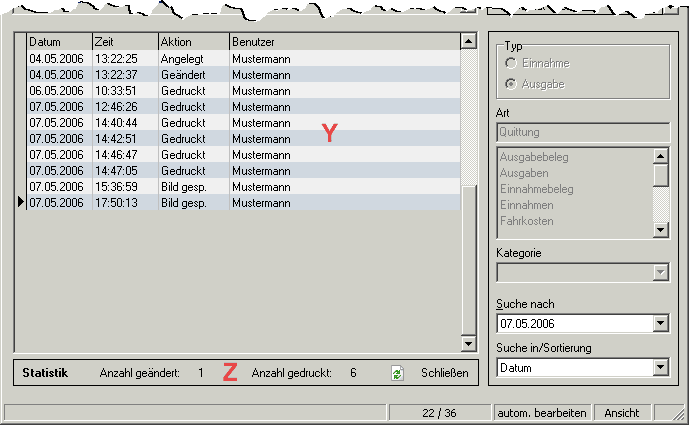
Y) Historie
Zeigt wann und von welchem Benutzer die Quittung erstellt, geändert, gedruckt, storniert oder exportiert wurde. Die Historie kann mit Datei>Historie anzeigen ein- oder ausgeblendet werden.
Z) Gruppe Statistik
Neben der Historie befindet sich die Geändert/Gedruckt-Statistik. Diese Statistik ist nur sichtbar wenn Datei>Historie anzeigen markiert ist. Dort wird angezeigt, wie oft die aktuelle Quittung geändert und gedruckt wurde. Die Statistik kann entweder automatisch aktualisiert werden (Kontrollkästchen Extras>Einstellungen>Allgemein>Geändert/Gedruckt-Statistik automatisch aktualisieren muss ausgewählt sein) oder manuell mit einem Klick auf den Schalter Aktualisieren. Wenn die Statistik automatisch aktualisiert wird, ist das Blättern zwischen Quittungen je nach PC minimal langsamer.
Statuszeile
Die Statuszeile befindet sich ganz unten im Hauptfenster. Sie ist in fünf Bereiche eingeteilt:
- 1: Wenn auf ein Bedienelement mit der Maus gezeigt wird, wird hier eine Kurzhilfe angezeigt.
- 2: Zeigt die Position der aktuellen Quittung in der Tabelle aller Quittungen an. Wenn auf diesen Bereich geklickt wird, wird nach einem Querstrich die Gesamtanzahl aller Quittungen angezeigt.
- 3: Zeigt an, ob die Funktion Automatisch Bearbeiten aktiv ist.
- 4: Zeigt an, ob die aktuelle Quittung im Bearbeiten- oder Ansicht-Modus ist.
- 5: Wenn Prodaro Quittung im Netzwerk verwendet wird, wird hier der Status der Verbindung zum Server angezeigt.
16.Datei
| Menü: | Datei |
| Tastenkürzel: | keins |
| Symbolleiste: | keins |
Dies ist ein Hauptmenüpunkt. Hilfe zu den Menüpunkten dieses Menüpunkts finden Sie, indem Sie dieses Hilfethema im Inhaltsverzeichnis expandieren. Klicken Sie dazu auf das Plus-Symbol.
17.Datei | Tabelle anzeigen
| Menü: | Datei | Tabelle anzeigen |
| Tastenkürzel: | Strg+T |
| Symbolleiste: |  |
Ist diese Option gewählt, so werden die wichtigsten Daten aller Quittungen in einer Tabelle wie in einem Kassenbuch/Journal angezeigt. Wenn auf eine Tabellenzeile geklickt wird, wird die zur aktuellen Zeile gehörende Quittung angezeigt.
Neben der Tabelle werden verschiedene Summen angezeigt:
- Kassenstand alt: Alle Einnahmen minus alle Ausgaben in allen Monaten, die vor dem ausgewählten Monat liegen.
- Einnahmen: Summe aller Einnahmen im ausgewählten Monat.
- Ausgaben: Summe aller Ausgaben im ausgewählten Monat.
- Kassenstand neu: Kassenstand alt plus Einnahmen minus Ausgaben.
Wenn die Tabelle angezeigt wird, ist das Kontrollkästchen Nur den ausgewählten Monat anzeigen sichtbar. Ist dieses Kontrollkästchen markiert, werden nur die Quittungen, die im ausgewählten Monat ausgestellt wurden, angezeigt. Ansonsten werden alle Quittungen angezeigt.
18.Datei | Auswahl
| Menü: | Datei | Auswahl |
| Tastenkürzel: | keins |
| Symbolleiste: |  |
Öffnet das Fenster Auswahl. Dort können Quittungen nach bestimmten Kriterien ausgewählt werden. Die Auswahl wird unter anderem in den Funktionen Drucken, Journal/Kassenbuch, Tagesumsätze verwendet.
Schalter Anordnen
Ordnet das Fenster Auswahl und das Hauptfenster nebeneinander an. Wenn genügend Platz auf dem Bildschirm ist, verdecken sich die Fenster nicht. Diese Anordnung ist im Zusammenhang mit dem Register Ergebnis sinnvoll, wenn die dort ausgewählte Quittung angezeigt werden soll. Unter Feld anzeigen kann ein Feld ausgewählt werden, das zusätzlich in der Tabelle angezeigt werden soll.
Register Auswahl
Gruppe Vorlage
Die in der Gruppe Auswahlkriterien gemachten Angaben können in einer Vorlage gespeichert werden. Das hat den Vorteil, dass Sie die gleichen Einstellungen nicht wiederholt vornehmen müssen. Die Vorlagen Alle und Nicht gedruckt sind fest vorgegeben und können nicht geändert werden.
Wenn in der Gruppe Auswahlkriterien Einstellungen geändert werden, dann werden diese sofort automatisch in der Vorlage (automatisch gespeichert) gespeichert. Wenn die Vorlage unter einem bestimmten Namen gespeichert werden soll, klicken Sie auf den Schalter Speichern (Diskette). In dem erscheinenden Fenster kann ein neuer Name ausgewählt werden oder eine vorhandene Vorlage überschrieben werden.
Mit dem Schalter Löschen (Rotes X) kann die aktuelle Vorlage gelöscht werden. Die Vorlagen Alle, Nicht gedruckt und (automatisch gespeichert) können nicht gelöscht werden.
Gruppe Auswahlkriterien
Hier kann angegeben werden, welchen Kriterien die Quittungen entsprechen müssen, damit sie ausgewählt werden.
Wenn ein bestimmtes Feld mit einem Wert verglichen werden soll, dann markieren Sie das Kontrollkästchen mit dem Feldnamen. Im Listenfeld hinter dem Kontrollkästchen wählen Sie den Vergleichsoperator aus. Unter Einbeziehung dieses Operators wird der Feldwert im ausgewählten Feld mit dem Wert verglichen, der im Textfeld hinter dem Listenfeld angegeben ist.
Beispiel:
Das Kontrollkästchen Ort ist markiert. Im Listenfeld ist gleich ausgewählt und im Textfeld hinter dem Listenfeld steht der Text Berlin. Dadurch werden alle Quittungen gefunden, bei denen Berlin im Feld Ort steht.
Operatoren für Textfelder
- gleich: Wählt alle Quittungen aus, die exakt mit dem Suchbegriff übereinstimmen. Die Groß-/Kleinschreibung wird berücksichtigt.
- ungleich: Wählt alle Quittungen aus, die nicht mit dem Suchbegriff übereinstimmen. Die Groß-/Kleinschreibung wird berücksichtigt.
- ähnlich: Wählt alle Quittungen aus, die teilweise mit dem Suchbegriff übereinstimmen. Die Groß-/Kleinschreibung wird berücksichtigt.
Ort ähnlich Ha%
findet alle Quittungen, die in Städten ausgestellt wurden, die mit Ha beginnen, wie z. B. Hamburg und Hannover.Von ähnlich M%er
findet z. B. Maier, Meier, MeyerFür ähnlich Sei_e
findet z. B. Seife und Seile
findet aber nicht Seidenbluse
Im Suchbegriff dürfen Jokerzeichen verwendet werden. Das Prozentzeichen % steht für eine beliebige Anzahl von Zeichen, der Unterstrich _ für ein einzelnes beliebiges Zeichen.
Beispiele:
Operatoren für Zahlenfelder
- gleich: Wählt alle Quittungen aus, in denen der Wert des angegebenen Feldes exakt mit dem angegebenen Wert übereinstimmt.
- ungleich: Wählt alle Quittungen aus, in denen der Wert des angegebenen Feldes nicht mit dem angegebenen Wert übereinstimmt.
- zwischen: Wählt alle Quittungen aus, in denen der Wert des angegebenen Feldes zwischen den beiden angegebenen Werten liegt. Die angegebenen Werte selbst sind im Vergleich mit eingeschlossen. Beispiel: Netto zwischen 5 und 8. Quittungen mit einem Nettobetrag von z. B. 5 und 7 werden ausgewählt.
- größer: Wählt alle Quittungen aus, in denen der Wert des angegebenen Feldes größer als der angegebene Wert ist. Beispiel: Netto größer 12. Quittungen mit einem Nettobetrag von z. B. 50 werden ausgewählt. Mit einem Nettobetrag von 12 jedoch nicht.
- kleiner: Wählt alle Quittungen aus, in denen der Wert des angegebenen Feldes kleiner als der angegebene Wert ist. Beispiel: Netto kleiner 12. Quittungen mit einem Nettobetrag von z. B. 10 werden ausgewählt. Mit einem Nettobetrag von 12 jedoch nicht.
- größer/gleich: Wählt alle Quittungen aus, in denen der Wert des angegebenen Feldes größer/gleich als der angegebene Wert ist. Beispiel: Netto größer/gleich 12. Quittungen mit einem Nettobetrag von z. B. 12 und 50 werden ausgewählt.
- kleiner/gleich: Wählt alle Quittungen aus, in denen der Wert des angegebenen Feldes kleiner/gleich als der angegebene Wert ist. Beispiel: Netto kleiner/gleich 12. Quittungen mit einem Nettobetrag von z. B. 10 und 12 werden ausgewählt.
Operatoren-Sonderfälle
Für das Feld Gedruckt kann zwischen dem Wert Ja oder Nein gewählt werden.
Für das Feld Ausstellungsdatum kann ein Zeitraum angegeben werden. Das erste Datumsfeld bezeichnet den ersten Tag des Zeitraums und das zweite Datumsfeld den letzten Tag des Zeitraums.
Kontrollkästchen Stornierte Quittungen und Storno-Belege anzeigen
Hier kann festgelegt werden, ob stornierte Quittungen und Storno-Belege bei der Auswahl angezeigt werden sollen. Die folgende Tabelle enthält Beispieldaten:
| Nr. | Datum | Storno/Storniert |
| 1 | 28.02.2003 | |
| 2 | 06.03.2003 | Storniert mit 6 |
| 3 | 13.08.2003 | |
| 4 | 13.08.2003 | Storniert mit 7 |
| 5 | 13.08.2003 | |
| 6 | 13.08.2003 | Storno für 2 |
| 7 | 27.09.2003 | Storno für 4 |
| 8 | 12.10.2003 | |
| 9 | 13.10.2003 | Storniert mit 10 |
Die Auswahlkriterien für dieses Beispiel sind:
Datum = 13.08.2003 und
Storno = Einer der nachfolgenden Punkte:
- Nein (das Kontrollkästchen ist nicht markiert)
Stornierte Quittungen und Storno-Belege werden nicht ausgewählt. In diesem Beispiel werden nur die Quittungen 3 und 5 ausgewählt, da nur diese das Datum 13.08.2003 besitzen.
Nr. Datum Storno/Storniert 3 13.08.2003 5 13.08.2003 - Ja (das Kontrollkästchen ist markiert)
Stornierte Quittungen und Storno-Belege werden nur dann ausgewählt, wenn sie den Auswahlkriterien entsprechen. In diesem Beispiel werden die stornierten Quittungen und Storno-Belege ausgewählt, die als Datum den 13.08.2003 besitzen. Also die Belege 4 und 6, aber nicht 9. Die Quittungen 3 und 5 werden ausgewählt, weil sie als Datum den 13.08.2003 besitzen.
Nr. Datum Storno/Storniert 3 13.08.2003 4 13.08.2003 Storniert mit 7 5 13.08.2003 6 13.08.2003 Storno für 2
Register Ergebnis
Wurden zu den in der Gruppe Auswahlkriterien angegebenen Auswahlkriterien Quittungen gefunden, so wird das Register Ergebnis angezeigt. Dort werden alle gefundenen Quittungen in Tabellenform dargestellt. Mit einem Doppelklick auf eine Tabellenzeile oder mit einem Klick auf den Schalter Gehe zu wird die ausgewählte Quittung im Hauptfenster angezeigt.
Schalter Drucken
Öffnet das Fenster Journal/Kassenbuch mit den hier ausgewählten Quittungen, die dann über das sich öffnende Fenster gedruckt werden können.
Gruppe Auswahl in den Fenstern Drucken, Journal/Kassenbuch, Tagesumsätze
Hier kann angegeben werden, welche Quittungen ausgewählt werden sollen. Die Auswahlkriterien nach denen die Quittungen ausgewählt werden, werden im Feld Auswahlkriterien angezeigt.
Optionsfelder in dieser Gruppe:
- Vorlage: Im Listenfeld Vorlage kann eine Auswahl-Vorlage ausgewählt werden. In Vorlagen sind Kriterien gespeichert, nach denen Quittungen ausgewählt werden. Kriterien sind z. B. Ausstellungsort = Hamburg oder Gedruckt = Nein. Mit dem Schalter Ändern wird das Fenster Auswahl geöffnet, in dem Vorlagen erstellt, geändert oder gelöscht werden können.
- Aktuelle Quittung / X ausgewählte Quittungen: Alle im Hauptfenster ausgewählten Quittungen werden ausgewählt.
19.Datei | Historie anzeigen
| Menü: | Datei | Historie anzeigen |
| Tastenkürzel: | keins |
| Symbolleiste: | keins |
Wenn diese Option gewählt ist, wird am unteren Rand des Hauptfensters die Historie angezeigt. Immer wenn eine der folgenden Aktionen durchgeführt wird, wird die Historie um einen Eintrag erweitert:
- Angelegt: Die Quittung wurde angelegt.
- Bild gesp.: Die Quittung wurde als Bilddatei gespeichert.
- Geändert: Die Daten der Quittung wurden geändert.
- Gedruckt: Die Quittung wurde gedruckt.
- PDF gesp.: Die Quittung wurde als PDF-Datei gespeichert.
- RTF gesp.: Die Quittung wurde als RTF-Datei gespeichert.
- Storniert: Die Quittung wurde storniert.
- Zw.ablage: Die Quittung wurde als Bild in die Zwischenablage kopiert.
Ein Eintrag in der Historie enthält neben der Aktion den Zeitpunkt (Datum und Uhrzeit), zu dem die Aktion durchgeführt wurde. Außerdem wird jedem Eintrag der Name des Benutzers hinzugefügt, sodass eindeutig feststellbar ist, wer die Aktion ausgeführt hat. Der Benutzername kann beim Anmelden festgelegt werden. Neue Benutzer können unter Extras>Einstellungen>Benutzer / Rechte erstellt werden.
Unter der Historie befindet sich die Geändert/Gedruckt-Statistik.
20.Datei | Alte Originaldaten anzeigen
| Menü: | Datei | Alte Originaldaten anzeigen |
| Tastenkürzel: | keins |
| Symbolleiste: | keins |
Öffnet ein Fenster, in dem die Originaldaten der aktuellen Quittung angezeigt werden.
In alten Versionen von Prodaro Quittung konnte neben Euro eine zweite Währung (z. B. DM) angegeben werden. Wurde die Quittung in dieser Währung ausgestellt, so finden Sie dort die Originalbeträge in dieser zweiten Währung.
21.Datei | Kassenbestand
| Menü: | Datei | Kassenbestand |
| Tastenkürzel: | keins |
| Symbolleiste: |  |
Mit Hilfe dieses Dialogs kann die Summe aller Münz- und Banknotenbestände in der Kasse einfach ermittelt werden. Geben Sie dazu in den entsprechenden Feldern die in der Kasse vorhandene Menge der jeweiligen Münze bzw. Banknote an. Mit dem Schalter OK werden Ihre Eingaben gespeichert. Mit dem Schalter Abbrechen werden Ihre Eingaben verworfen.
Summen
Im Feld Summe Münzen+Banknoten wird die Summe aller Münzen und Banknoten angezeigt. Im Feld Summe nach Kassenbuch wird der Betrag angezeigt, der sich aus Einnahmen minus Ausgaben aller gespeicherten Quittungen ergibt. Eine mögliche Differenz zwischen Summe Münzen+Banknoten und Summe nach Kassenbuch wird im Feld Differenz angezeigt. Mit dem Schalter Ausgleich... kann eine Ausgleichsbuchung erstellt werden, um die Differenz aufzuheben.
Zahlungsmittel ändern
Die verfügbaren Zahlungsmittel (Münzen/Banknoten) können unter Extras>Einstellungen>Listen>Zahlungsmittel geändert werden.
22.Datei | Drucken
| Menü: | Datei | Drucken |
| Tastenkürzel: | Strg+D |
| Symbolleiste: |  |
Öffnet das Fenster Drucken. Dort können unter Verwendung von vielfältigen Optionen Quittungen ausgedruckt werden.
In den Export-Funktionen Als PDF-Datei speichern, Als RTF-Datei speichern, Als Bilddatei speichern, In die Zwischenablage als Bild kopieren wird dieses Fenster ebenfalls genutzt, um die Einstellungen festzulegen, da diese mit den Einstellungen für den Druck identisch sind.
Register Auswahl
Gruppe Auswahl
Legt fest, welche Quittungen gedruckt werden sollen. Weitere Information zur Gruppe Auswahl.
Gruppe Exemplare
Anzahl der Exemplare, die von einer Quittung gedruckt werden sollen. Das erste Exemplar ist das Original. Alle weiteren Exemplare sind Kopien. Kopien werden als solche gekennzeichnet, wenn das Kontrollkästchen Kopien kennzeichnen markiert ist.
Gruppe Drucken
Kontrollkästchen Formularelemente
Gibt an, ob die Formularelemente gedruckt werden sollen. Wenn die Formularelemente nicht gedruckt werden, wird nur der Text (Daten) der Quittung gedruckt. Diese Option sollten Sie nur verwenden, wenn Sie ein vorgedrucktes Formular benutzen.
Kontrollkästchen Rahmen
Druckt um die Quittung einen Rahmen. Ob der Rahmen gedruckt werden kann, hängt vom Papierformat ab.
Kontrollkästchen Mitteltrennlinie
Druckt in der Mitte zwischen zwei Quittungen eine Trennlinie, wenn zwei Quittungen auf einer Seite gedruckt werden.
Kontrollkästchen Einnahme/Ausgabe kennzeichnen
Gibt an, ob auf der Quittung oben links ein E für Einnahme oder ein A für Ausgabe gedruckt werden soll.
Kontrollkästchen Kopien kennzeichnen
Gibt an, ob Kopien einer Quittung als Kopie mit fortlaufender Nummer gekennzeichnet werden sollen. Kopien werden gedruckt, wenn im Feld Exemplare mehr als ein Exemplar angegeben ist.
Kontrollkästchen Quittungsnummer
Gibt an, ob die Quittungsnummer auf die Quittung gedruckt werden soll.
Kontrollkästchen Datum
Gibt an, ob das Ausstellungsdatum auf die Quittung gedruckt werden soll.
Kontrollkästchen Beträge
Wenn das Kontrollkästchen nicht markiert ist, werden die Beträge auf der Quittung nicht gedruckt und diese kann per Hand ausgefüllt werden. Die Voreinstellung kann unter Extras>Einstellungen>Druckbild geändert werden.
Kontrollkästchen MwSt.
Nur wenn das Kontrollkästchen markiert ist, wird die MwSt. auf der Quittung ausgewiesen. Die Voreinstellung kann unter Extras>Einstellung>Listen>MwSt. geändert werden.
Kontrollkästchen MwSt.-Satz
Nur wenn das Kontrollkästchen markiert ist, wird der MwSt.-Satz auf der Quittung ausgegeben. Diese Option kann nur geändert werden, wenn das Kontrollkästchen MwSt. markiert ist.
Register Drucker/Papier
Gruppe Drucker
Im Textfeld ist der Drucker angegeben, mit dem die Quittungen gedruckt werden sollen. Der Drucker kann mit dem Schalter Einrichten geändert werden.
Kontrollkästchen Drucker kann in Farbe drucken
Markieren Sie diese Option, wenn der ausgewählte Drucker in Farbe drucken kann. Markieren Sie diese Option nicht, wenn ein Schwarzweiß-Drucker ausgewählt ist. Diese Option wird für jeden Drucker gespeichert. Nur wenn diese Option markiert ist, werden die Farbeinstellungen unter Design>Farben genutzt.Gruppe Position der Quittung auf der Seite
Gibt an, an welcher Position die Quittung auf dem Papier gedruckt werden soll. Entweder horizontal zentriert, vertikal in der Mitte oder millimetergenau von links und oben.
Gruppe Papierformat
Gibt an, auf welchem Papierformat die Quittungen gedruckt werden sollen. Falls ein kleines Papierformat, wie z. B. DIN A6, gewählt wird oder wenn Quittungen sehr dicht an der Papierkante gedruckt werden sollen, muss Ihr Drucker sehr kleine Druckränder besitzen. Ansonsten wird die Quittung beim Drucken an den Rändern abgeschnitten. Besonders Foto-Drucker haben einen sehr kleinen oder gar keinen Druckrand. Es gibt jedoch auch Drucker, die DIN A6 Papier nicht randlos bedrucken können. Über die Gruppe Position der Quittung auf der Seite kann die Quittung auf der Seite verschoben werden, um ggf. das Abschneiden zu vermeiden.
Tipp: Wenn Ihr Drucker z. B. beim Papierformat DIN A6 die Quittung abschneidet, können Sie mit Hilfe der folgenden Einstellungen in der Regel trotzdem DIN A6 bedrucken:
- Papierformat: DIN A4 (Ja, A4 stimmt, obwohl A6 bedruckt werden soll)
- Orientierung: Querformat
- Quittungen pro Seite: 1
- Position der Quittung auf der Seite:
- Position von links: In mm einstellen, so dass nichts mehr abgeschnitten wird. Beim Canon i865 z. B. 103 mm.
- Position von oben: Mitte (wenn das DIN A6 Papier mittig eingelegt ist), sonst mm angeben (Wenn das DIN A6 Papier links oder rechts im Drucker liegt). Beim Canon i865 z. B. 0 mm.
Gruppe Orientierung
Gibt an, ob die Quittungen im Hochformat oder im Querformat auf das Papier gedruckt werden sollen. Je nach Papierformat passen dadurch unterschiedlich viele Quittungen auf eine Seite. Ob im Hochformat oder im Querformat gedruckt werden kann, ist auch vom Papierformat abhängig.
Gruppe Papieroptionen
Falls Ihr Drucker über mehrere Papierfächer verfügt, kann unter Papierfach das Papierfach ausgewählt werden aus dem das Papier zum Drucken eingezogen werden soll.
Wenn Ihr Drucker den doppelseitigen Druck beherrscht, kann unter Duplex folgendes ausgewählt werden:
- Aus: Kein doppelseitiger Druck.
- Vertikal: Doppelseitiger Druck, bei dem das Papier an der vertikalen Kante gewendet wird.
- Horizontal: Doppelseitiger Druck, bei dem das Papier an der horizontalen Kante gewendet wird.
Falls die Quittungen auf der falschen Seite gedruckt werden, wechseln Sie zwischen Vertikal und Horizontal.
Gruppe Quittungen pro Seite
Gibt an, wie viele Quittungen auf eine Seite gedruckt werden. Wie viele Quittungen auf eine Seite passen, hängt vom Papierformat und der Orientierung ab.
Register Design
Gruppe Farben
Die Einstellungen in dieser Gruppe werden nur verwendet, wenn das Kontrollkästchen Drucker/Papier>Drucker kann in Farbe drucken markiert ist.
Kontrollkästchen Formularelemente farbig
Ist diese Option markiert, werden die Formularelemente in der angegebenen Farbe gedruckt. Formularelemente sind die Feldbeschriftungen wie z. B. "Ort, Datum" und die Linien. Der Text, also die Daten wie z. B. die Beträge auf der Quittung werden immer in Schwarz gedruckt. Ist diese Option nicht markiert, werden die Formularelemente in Schwarz gedruckt. Falls Sie einen Schwarzweiß-Drucker verwenden und die Formularelemente nicht gedruckt werden, darf dieses Kontrollkästchen nicht markiert sein.
Kontrollkästchen Hintergrund der Beträge farbig
Ist diese Option markiert, wird der Hintergrund der Beträge (Netto, MwSt, Gesamt) in der angegebenen Farbe gedruckt. Wenn diese Option nicht markiert ist, wird kein Hintergrund gedruckt. Als Farbe sollte eine helle Farbe gewählt werden, damit der Text noch gut lesbar ist. Beachten Sie jedoch, dass einige Drucker sehr helle Farben nicht drucken können. Ist zusätzlich das Kontrollkästchen Feld "Betrag in Worten" einfärben markiert, so wird auch der Hintergrund des Feldes Betrag in Worten farbig gedruckt.
Kontrollkästchen Kopie farbig
Wenn das Kontrollkästchen markiert ist, wird auch die Kopie in Farbe gedruckt. Ansonsten werden Formularelemente und Text der Kopie in Schwarz gedruckt.
Gruppe Stempel/Unterschrift-Bilddatei
Hier können zwei Bilddateien angegeben werden. Die Bilder können z. B. eine gescannte Unterschrift, Ihren Firmenstempel oder Ihr Firmenlogo enthalten.
Im Textfeld Empfänger wird die Bilddatei angegeben, die auf die Quittung im Bereich über der Beschriftung Stempel/Unterschrift des Empfängers gedruckt werden soll. Wenn das Kontrollkästchen Auch auf Kopie drucken markiert ist, wird das Bild auch auf die Kopie gedruckt. Diese Bilddatei kann auch direkt im Hauptfenster ausgewählt oder entfernt werden.
Im Textfeld Buchungsvermerke wird die Bilddatei angegeben, die auf die Quittung an die Stelle gedruckt werden soll, wo sich die Buchungsvermerke befinden. Wenn das Kontrollkästchen Auch auf Kopie drucken markiert ist, wird das Bild auch auf die Kopie gedruckt.
Die richtige Größe der Bilddateien bestimmen.
Gruppe Optionen
Der Schalter Ändern öffnet das Fenster Einstellung mit der Seite Druckbild. Dort kann unter anderem die Schriftart und das Layout der Quittung geändert werden.
23.Datei | Journal/Kassenbuch
| Menü: | Datei | Journal/Kassenbuch |
| Tastenkürzel: | Strg+R |
| Symbolleiste: |  |
Öffnet das Fenster Journal/Kassenbuch. Dort kann das Journal/Kassenbuch ausgedruckt werden. Das Journal/Kassenbuch enthält Quittungen, die bestimmten Auswahlkriterien entsprechen. Die Beträge der ausgewählten Quittungen werden wahlweise addiert und ausgegeben.
Ein Beispiel:
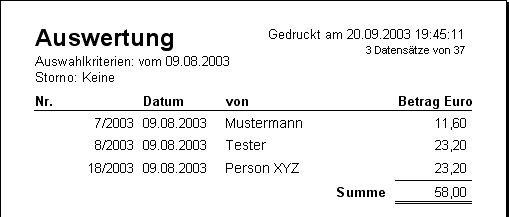
Eingabefeld Titel
Der Titel wird oben auf das Journal/Kassenbuch gedruckt.
Gruppe Auswahl
Legt fest, welche Quittungen in das Journal/Kassenbuch einbezogen werden sollen. Weitere Information zur Gruppe Auswahl.
Gruppe Gruppieren nach Feld
Gruppiert die Quittungen im Journal/Kassenbuch nach einem bestimmten Feld. Wenn die Quittungen z. B. nach dem Feld Kategorie gruppiert werden sollen und es die Kategorien Bürobedarf und Porto gibt, dann werden zuerst alle Quittungen ausgegeben, die keine Kategorie besitzen, dann die Quittungen, die Bürobedarf als Kategorie haben und zum Schluss die Quittungen mit der Kategorie Porto. Immer wenn es keine Quittungen mehr zu einer Kategorie gibt und mindestens ein Kontrollkästchen der Gruppe Summen ausgeben markiert ist, wird eine Zwischensumme ausgegeben.
Gruppe Summen ausgeben
Gibt an, ob die Beträge in den Feldern Netto, MwSt., Gesamtbetrag summiert und am Ende der Quittungen ausgegeben werden sollen. Zusätzlich zur jeweiligen Summe können der alte und neue Kassenstand sowie die Summen der Einnahmen und Ausgaben ausgegeben werden. Informationen zum Kassenstand finden Sie unter Tabelle anzeigen. Im Journal/Kassenbuch bezieht sich der Kassenstand immer auf den Abrechnungszeitraum.
Gruppe Felder im Journal/Kassenbuch
Gibt an, welche Felder im Journal/Kassenbuch erscheinen sollen. Einige Felder müssen immer im Journal/Kassenbuch erscheinen und sind daher immer ausgewählt.
Gruppe Optionen
Kontrollkästchen Linie zwischen Datensätzen
Gibt an, ob zwischen den einzelnen Datensätzen eine Trennlinie gedruckt werden soll. Wenn viele Felder zum Drucken ausgewählt sind, wird der Ausdruck durch Trennlinien übersichtlicher.
Kontrollkästchen Gruppenkopfzeile in Grau
Wenn in der Gruppe Gruppieren nach Feld ein Feld ausgewählt ist, kann diese Option geändert werden. Sie gibt an, ob die Kopfzeile in Grau gedruckt werden soll, wenn die Quittungen nach einem Feld gruppiert werden. Ist diese Option nicht aktiv, bleibt die Kopfzeile weiß.
Kontrollkästchen Gesamtseitenzahl ausgeben
Ist diese Option ausgewählt, wird im Journal/Kassenbuch zusätzlich zur aktuellen Seitenzahl die Gesamtseitenzahl ausgegeben. Beispiel: Seite 3 / 18. Durch die Ausgabe der Gesamtseitenzahl wird der Ausdruck vom Programm zweimal aufbereitet. Dadurch dauert das Drucken doppelt so lange. Ist die Option nicht aktiv, wird nur die aktuelle Seitenzahl ausgegeben. Beispiel: Seite 3.
Kontrollkästchen Möglichkeit zum Unterschreiben
Ist diese Option ausgewählt, wird im Journal/Kassenbuch eine Linie ausgegeben, auf der unterschrieben werden kann. Der Text unter der Linie kann in dem Feld Text festgelegt werden. Es kann dort z. B. "Geprüft und OK, Unterschrift" eingetragen werden, um zu kennzeichnen, dass die Person, die die Unterschrift geleistet hat, das Journal/Kassenbuch auf seine Korrektheit überprüft hat.
24.Datei | Tagesumsätze
| Menü: | Datei | Tagesumsätze |
| Tastenkürzel: | keins |
| Symbolleiste: |  |
Zeigt das Fenster Tagesumsätze an. Dort können die Umsätze innerhalb eines Zeitraumes pro Tag ermittelt und in Text-Tabellenform in die Windows-Zwischenablage eingefügt werden. Die Daten können in einem Tabellenkalkulationsprogramm wie z. B. MS Excel oder in einer Textverarbeitung weiterverarbeitet (z. B. gedruckt) werden. Dazu müssen Sie im Fremdprogramm meistens den Befehl Bearbeiten>Einfügen wählen.
Die Tagesumsätze werden folgendermaßen ermittelt: Alle Einnahmen eines Tages werden addiert. Davon werden alle Ausgaben eines Tages abgezogen.
Die Ausgabe könnte z. B. so aussehen:
| Auswahlkriterien: Alle Storno: Keine | Kopfzeile Auswahlkriterien | |||
| Datum | Netto Euro | MwSt. Euro | Gesamt Euro | Kopfzeile Feldnamen |
| 13.04.2003 | 103,45 | 16,55 | 120,00 | Daten |
| 17.04.2003 | 54,31 | 8,69 | 63,00 | |
| 04.08.2003 | 10,00 | 0,70 | 10,70 | |
Die einzelnen Zellen sind durch ein Tabulatorzeichen getrennt (ASCII-Code 9).
In der Gruppe Auswahl kann festgelegt werden, welche Quittungen für die Ermittlung der Tagesumsätze ausgewählt werden sollen. Weitere Information zur Gruppe Auswahl.
In der Gruppe Kopfzeile kann festgelegt werden, welche Kopfzeilen die Tabelle enthalten soll. Im oberen Beispiel sind die Namen der Kopfzeilen rechts zu sehen und deren Inhalt links.
In der Gruppe Summen ausgeben kann festgelegt werden, welche Summen ausgegeben werden sollen. Je nachdem, ob Netto, MwSt. und/oder Gesamtbetrag ausgewählt sind, werden die entsprechenden Spalten in der Tabelle ausgegeben.
25.Datei | Import Version 1.x
| Menü: | Datei | Import Version 1.x |
| Tastenkürzel: | Strg+I |
| Symbolleiste: | keins |
Öffnet ein Fenster, in dem Sie eine Prodaro Quittung-Datei der Version 1.x zum Importieren auswählen können. Die Daten dieser alten Datei werden in eine neue Quittung eingelesen.
26.Datei | Zwischenablage importieren
| Menü: | Datei | Zwischenablage importieren |
| Tastenkürzel: | Strg+I |
| Symbolleiste: | keins |
In diesem Fenster können Daten aus E-Mails eingelesen und in Quittungen eingefügt werden.
Folgende E-Mails werden unterstützt. Angegeben ist der Betreff der E-Mail.
- eBay
- Herzlichen Glückwunsch, Ihr Artikel ARTIKELNAME (ARTIKELNR) wurde verkauft!
- Ich werde die Bezahlung in Höhe von EUR PREIS für den folgenden Artikel in Kürze vornehmen: ARTIKELNAME (ARTIKELNR)
- PayPal
- Artikelnummer ARTIKELNR - PayPal-Zahlung erhalten von NAME (E-MAIL)
Vorgehensweise
- Öffnen Sie eine der oben angegebenen E-Mails in Ihrem E-Mail-Programm.
- Wählen Sie den gesamten Inhalt der E-Mail aus, indem Sie diesen z. B. mit der Maus markieren oder die Tasten Strg + A drücken.
- Kopieren Sie diese Auswahl in die Zwischenablage. Z. B. mit den Tasten Strg + C oder mit einem Rechtsklick und dem Menüpunkt Kopieren. Ihr E-Mail-Programm muss den Inhalt als einfachen Text in die Zwischenablage kopieren können. Ansonsten funktionieren die folgenden Schritte nicht.
- Wechseln Sie zu Prodaro Quittung und klicken Sie auf den Schalter Aktualisieren im Fenster Zwischenablage importieren. Der Inhalt der E-Mail befindet sich nun im Feld Inhalt der Zwischenablage. Wurde die E-Mail erkannt, befinden sich im Feld Ausgelesene Daten alle Daten, die aus der E-Mail ausgelesen werden konnten. Das ist z. B. die Kundenanschrift oder Artikelnummer. Nicht jede E-Mail enthält alle Daten. Wenn die Versender der E-Mail das Format oder den Inhalt der E-Mail ändern, kann Prodaro Quittung die Daten nicht mehr auslesen. Sie benötigen dann eine neue Version von Prodaro Quittung.
- Von: Anschrift des Kunden
- Für: Menge x Artikelnummer
- Betrag: Gesamtpreis
Diese Daten können ausgelesen werden, wenn diese in der E-Mail zur Verfügung stehen:
- Auf Wunsch: Klicken Sie nun auf den Schalter Paketaufkleber drucken, um einen Paketaufkleber mit den eingelesenen Daten zu bedrucken.
- Mit dem Schalter Neue werden die eingelesenen Daten in eine neue Quittung übernommen. Mit dem Schalter Vorhandene hingegen werden die Daten der momentan ausgewählten Quittung mit den eingelesenen Daten überschrieben. Das aktuell geöffnete Fenster wird geschlossen.
27.Datei | Exportieren
| Menü: | Datei | Exportieren |
| Tastenkürzel: | keins |
| Symbolleiste: | keins |
Folgende Exportmöglichkeiten stehen zur Verfügung:
| Format | Qualität | Speicherplatzverbrauch | |
|---|---|---|---|
| Als PDF-Datei speichern | sehr gut | niedrig | |
| Als RTF-Datei speichern | RTF mit BMP | gut | sehr hoch |
| Als Bilddatei speichern | BMP | sehr gut | sehr hoch |
| JPEG | gut | sehr niedrig / niedrig | |
| EMF/WMF | sehr gut | niedrig | |
| In die Zwischenablage als Bild kopieren | BMP | sehr gut | sehr hoch |
28.Datei | Exportieren | Als PDF-Datei speichern
| Menü: | Datei | Exportieren | Als PDF-Datei speichern |
| Tastenkürzel: | keins |
| Symbolleiste: |  |
Speichert Quittungen in einer PDF-Datei. Welche Quittungen dies sind und andere Einstellungen können in dem Fenster Als PDF-Datei speichern, das nach dem Ausführen dieser Aktion angezeigt wird, festgelegt werden. Da dieses Fenster dieselben Einstellungen bietet wie das Drucken-Fenster, finden Sie weitere Informationen in der Hilfe zum Drucken-Fenster. Beachten Sie bitte, dass Angaben wie z. B. Drucken so formuliert sind, dass sie sich auf den Ausdruck beziehen. In dem Fenster Als PDF-Datei speichern gelten diese Angaben jedoch für die Funktion Als PDF-Datei speichern. So ist dort z. B. Drucken als gleichbedeutend mit in PDF-Datei speichern anzusehen.
In der Übersicht über die Exportmöglichkeiten sind die Vor- und Nachteile der Exportformate aufgelistet.
Die nachfolgende Seite im Fenster Als PDF-Datei speichern steht nur in diesem Fenster zur Verfügung. Alle anderen Einstellungen sind unter Datei>Drucken beschrieben.
Seite Dokument-Infos
Die Informationen auf dieser Seite müssen nicht angegeben werden. Sie werden in den Dokumenten-Eigenschaften in dem Programm angezeigt, mit dem die PDF-Datei geöffnet wird.
Feld Autor
Der Autor der PDF-Datei.
Feld Titel
Der Titel der PDF-Datei.
Feld Thema
Das Thema der PDF-Datei.
Feld Stichwörter
Stichwörter, die den Inhalt der PDF-Datei beschreiben.
Seite Acrobat
Kontrollkästchen Werkzeugleisten ausblenden
Wenn diese Option markiert ist, wird die Werkzeugleiste (Toolbar) im PDF-Anzeigeprogramm nicht angezeigt.
Kontrollkästchen Menü ausblenden
Wenn diese Option markiert ist, wird im PDF-Anzeigeprogramm kein Hauptmenü angezeigt.
Kontrollkästchen Navigationselemente ausblenden
Wenn diese Option markiert ist, werden im PDF-Anzeigeprogramm die Navigationselemente (z. B. nächste/vorherige Seite) nicht angezeigt.
Kontrollkästchen Fenster auf dem Bildschirm zentrieren
Wenn diese Option markiert ist und das Fenster vom PDF-Anzeigeprogramm nicht maximiert ist, wird es auf dem Bildschirm zentriert.
Kontrollkästchen Fenstergröße der ersten Seite anpassen
Wenn diese Option markiert ist, wird die Größe vom Fenster des PDF-Anzeigeprogramms an die Größe der ersten Seite des PDF-Dokuments angepasst.
Kombinationsfeld Seitenlayout
- Einzelne Seite: Es wird eine Seite auf dem Bildschirm angezeigt. Beim Scrollen nach oben oder unten wird immer nur eine Seite angezeigt.
- Fortlaufend: Es wird eine Seite auf dem Bildschirm angezeigt. Beim Scrollen nach oben oder unten können zwei oder mehr Seiten angezeigt werden.
- Zwei Seiten, ungerade links: Es werden zwei Seiten auf dem Bildschirm angezeigt. Seiten mit einer ungeraden Seitenzahl werden links angezeigt.
- Zwei Seiten, ungerade rechts: Es werden zwei Seiten auf dem Bildschirm angezeigt. Seiten mit einer ungeraden Seitenzahl werden rechts angezeigt.
Kombinationsfeld Navigationsleiste
- Standard: Es wird die Standard-Navigationsleiste angezeigt.
- Lesezeichen: Es wird die Navigationsleiste mit Lesezeichen angezeigt.
- Seitenvorschau: In der Navigationsleiste werden von jeder Seite des PDF-Dokuments kleine Vorschaubilder angezeigt.
- Vollbild: Das PDF-Dokument wird bildschirmfüllend dargestellt.
Kontrollkästchen Dokument nach dem Erzeugen anzeigen
Wenn diese Option markiert ist, wird nach dem Erzeugen der PDF-Datei diese mit dem verknüpften Programm geöffnet.
Seite Sicherheit
Kontrollkästchen Sicherheitsfunktionen aktiv
Wenn diese Option markiert ist, sind die folgenden Sicherheitsfunktionen aktiv:
Optionsfeld Schlüsselstärke
- niedrig (40 Bit: Acrobat 3.0 und höher): Das Dokument wird mit niedriger Sicherheit verschlüsselt. Zum Anzeigen wird Adobe Acrobat 3.0 oder höher oder ein kompatibles Programm benötigt.
- hoch (128 Bit: Acrobat 5.0 und höher): Das Dokument wird mit hoher Sicherheit verschlüsselt. Zum Anzeigen wird Adobe Acrobat 5.0 oder höher oder ein kompatibles Programm benötigt.
Eigentümer-Passwort (Zum Öffnen mit allen Rechten)
Wenn dieses Passwort vergeben ist, kann das PDF-Dokument nur geöffnet werden, wenn das richtige Passwort vor dem Öffnen eingegeben wurde. Ist das Passwort richtig, sind alle Aktionen (z. B. drucken oder kopieren) mit dem geöffneten Dokument möglich.
Benutzerpasswort (Zum Öffnen mit beschränkten Rechten)
Wenn dieses Passwort vergeben ist, kann das PDF-Dokument nur geöffnet werden, wenn das richtige Passwort vor dem Öffnen eingegeben wurde. Ist das Passwort richtig, sind nur die Aktionen mit dem geöffneten Dokument möglich, die mit den folgenden Kontrollkästchen ausgewählt wurden:
Kontrollkästchen Benutzer dürfen
- Drucken: Benutzer dürfen das Dokument drucken.
- Text oder Grafik kopieren: Benutzer dürfen Text oder Grafiken aus dem Dokument kopieren.
- Dokument ändern: Benutzer dürfen das Dokument mit einem geeigneten Programm verändern.
- Kommentare hinzufügen oder ändern und Formularfelder ändern: Benutzer dürfen mit einem geeigneten Programm Kommentare in das Dokument einfügen oder ändern und Formularfelder ausfüllen, wenn welche vorhanden sind.
Seite Optionen
Kombinationsfeld Kompression
- Nein: Die PDF-Datei wird nicht komprimiert und verbraucht damit mehr Speicherplatz.
- Ja: Flate: Die PDF-Datei wird mit der Flate-Kompression komprimiert und verbraucht damit weniger Speicherplatz.
Kontrollkästchen Nicht JPEG-Bilder als JPEG speichern (PDF wird kleiner)
Wenn diese Option markiert ist, werden im PDF-Dokument enthaltene Bilder in das JPEG-Format konvertiert, wenn diese noch nicht im JPEG-Format gespeichert wurden. Dadurch verbraucht die PDF-Datei weniger Speicherplatz. Die Bildqualität könnte dadurch jedoch abnehmen.
Kontrollkästchen Qualität von JPEG-Quelldateien ändern
Wenn diese Option markiert ist, werden JPEG-Bilder, die ins PDF-Dokument eingebettet werden, mit der unter JPEG-Qualität angegebenen Qualitätsrate gespeichert. Je höher die Qualität, desto geringer die Kompression und desto mehr Speicherplatz verbraucht die PDF-Datei. Je höher die Kompression, desto niedriger wird die Qualität und desto weniger Speicherplatz verbraucht die PDF-Datei.
29.Datei | Exportieren | Als RTF-Datei speichern
| Menü: | Datei | Exportieren | Als RTF-Datei speichern |
| Tastenkürzel: | keins |
| Symbolleiste: |  |
Speichert Quittungen in einer RTF-Datei. Welche Quittungen dies sind und andere Einstellungen können in dem Fenster Als RTF-Datei speichern, das nach dem Ausführen dieser Aktion angezeigt wird, festgelegt werden. Da dieses Fenster dieselben Einstellungen bietet wie das Drucken-Fenster, finden Sie weitere Informationen in der Hilfe zum Drucken-Fenster. Beachten Sie bitte, dass Angaben wie z. B. Drucken so formuliert sind, dass sie sich auf den Ausdruck beziehen. In dem Fenster Als RTF-Datei speichern gelten diese Angaben jedoch für die Funktion Als RTF-Datei speichern. So ist dort z. B. Drucken als gleichbedeutend mit in RTF-Datei speichern anzusehen.
Die Quittung wird als BMP-Bild in die RTF-Datei eingebettet, damit das Layout hundertprozentig mit dem Original übereinstimmt. BMP-Bilder und damit die RTF-Datei verbrauchen relativ viel Speicherplatz. Um Speicherplatz zu sparen, sollten Sie daher als Papiergröße (= Bildgröße) DIN A6 einstellen. RTF-Dateien lassen sich mit allen handelsüblichen Textverarbeitungsprogrammen wie z. B. Word oder OpenOffice öffnen. Als Alternative können Sie auch mit Ihrem Textverarbeitungsprogramm eine neue Datei anlegen, die Quittung als WMF- oder EMF-Bilddatei speichern und in die neu angelegte Datei einfügen. Diese Bilddateien haben den Vorteil, dass sie sehr wenig Speicherplatz verbrauchen.
In der Übersicht über die Exportmöglichkeiten sind die Vor- und Nachteile der Exportformate aufgelistet.
30.Datei | Exportieren | Als Bilddatei speichern
| Menü: | Datei | Exportieren | Als Bilddatei speichern |
| Tastenkürzel: | keins |
| Symbolleiste: |  |
Speichert Quittungen in Bilddateien in den Formaten BMP, EMF, JPEG oder WMF. Welche Quittungen dies sind und andere Einstellungen können in dem Fenster Als Bilddatei speichern, das nach dem Ausführen dieser Aktion angezeigt wird, festgelegt werden. Da dieses Fenster dieselben Einstellungen bietet wie das Drucken-Fenster, finden Sie weitere Informationen in der Hilfe zum Drucken-Fenster. Beachten Sie bitte, dass Angaben wie z. B. Papiergröße oder Quittungen pro Seite so formuliert sind, dass sie sich auf den Ausdruck beziehen. In dem Fenster Als Bilddatei speichern gelten diese Angaben jedoch für die Funktion Als Bilddatei speichern. So ist dort z. B. Papiergröße als gleichbedeutend mit Bildgröße anzusehen.
Damit keine weißen Ränder im Bild zu sehen sind und das Bild damit möglichst wenig Speicherplatz verbraucht, sollte unter Drucker/Papier>Papierformat das Format DIN A6 ausgewählt werden.
In der Übersicht über die Exportmöglichkeiten sind die Vor- und Nachteile der Exportformate aufgelistet.
31.Datei | Exportieren | In die Zwischenablage als Bild kopieren
| Menü: | Datei | Exportieren | In die Zwischenablage als Bild kopieren |
| Tastenkürzel: | keins |
| Symbolleiste: |  |
Kopiert eine Quittung als Bild in die Zwischenablage. Welche Quittung dies ist und andere Einstellungen können in dem Fenster In die Zwischenablage als Bild kopieren, das nach dem Ausführen dieser Aktion angezeigt wird, festgelegt werden. Da dieses Fenster dieselben Einstellungen bietet wie das Drucken-Fenster, finden Sie weitere Informationen in der Hilfe zum Drucken-Fenster. Beachten Sie bitte, dass Angaben wie z. B. Papiergröße oder Quittungen pro Seite so formuliert sind, dass sie sich auf den Ausdruck beziehen. In dem Fenster In die Zwischenablage als Bild kopieren gelten diese Angaben jedoch für die Funktion In die Zwischenablage als Bild kopieren. So ist dort z. B. Papiergröße als gleichbedeutend mit Bildgröße anzusehen.
Damit keine weißen Ränder im Bild zu sehen sind und das Bild damit möglichst wenig Speicherplatz verbraucht, sollte unter Drucker/Papier>Papierformat das Format DIN A6 ausgewählt werden.
In der Übersicht über die Exportmöglichkeiten sind die Vor- und Nachteile der Exportformate aufgelistet.
32.Datei | Exportieren | Liste exportieren
| Menü: | Datei | Exportieren | Liste exportieren |
| Tastenkürzel: | keins |
| Symbolleiste: | keins |
Speichert oder druckt eine Liste von Quittungen. Die Liste kann in verschiedenen Formaten gespeichert werden, um sie z. B. in anderen Programmen weiterverarbeiten zu können.
33.Datei | Mandant/Benutzer wechseln/verwalten...
Hier können Mandanten angelegt, geändert oder gelöscht werden. Außerdem kann ausgewählt werden, welcher Mandant mit welchem Benutzer geöffnet werden soll.
Datensicherung/Rücksicherung.
34.Datei | Beenden
| Menü: | Datei | Beenden |
| Tastenkürzel: | keins |
| Symbolleiste: |  |
Beendet das Programm. Falls die aktuelle Quittung nicht gespeichert ist, wird eine Sicherheitsabfrage angezeigt.
35.Bearbeiten
| Menü: | Bearbeiten |
| Tastenkürzel: | keins |
| Symbolleiste: | keins |
Dies ist ein Hauptmenüpunkt. Hilfe zu den Menüpunkten dieses Menüpunkts finden Sie, indem Sie dieses Hilfethema im Inhaltsverzeichnis expandieren. Klicken Sie dazu auf das Plus-Symbol.
36.Bearbeiten | Rückgängig
| Menü: | Bearbeiten | Rückgängig |
| Tastenkürzel: | Strg+Z |
| Symbolleiste: |  |
Wenn sich der Cursor in einem Textfeld befindet, wird die letzte Bearbeitung des Textes rückgängig gemacht.
37.Bearbeiten | Ausschneiden
| Menü: | Bearbeiten | Ausschneiden |
| Tastenkürzel: | Strg+X |
| Symbolleiste: |  |
Mit Ausschneiden wird der ausgewählte Bereich eines Textes in die Zwischenablage verschoben. Dabei wird der markierte Bereich im Text gelöscht, in die Zwischenablage gesetzt und kann von dort beliebig oft in andere Textfelder eingefügt werden.
38.Bearbeiten | Kopieren
| Menü: | Bearbeiten | Kopieren |
| Tastenkürzel: | Strg+C |
| Symbolleiste: |  |
Kopiert den ausgewählten Bereich eines Textes in die Zwischenablage. Der eventuell vorhandene Inhalt der Zwischenablage wird überschrieben.
39.Bearbeiten | Kopieren im CSV-Format
40.Bearbeiten | Nr kopieren
| Menü: | Bearbeiten | Nr. kopieren |
| Tastenkürzel: | keins |
| Symbolleiste: | keins |
Kopiert die gesamte Quittungsnummer in die Zwischenablage. Die Quittungsnummer besteht aus der fortlaufenden Nummer, der Abteilungsnummer und dem Ausstellungsjahr. Der eventuell vorhandene Inhalt der Zwischenablage wird überschrieben.
41.Bearbeiten | Einfügen
| Menü: | Bearbeiten | Einfügen |
| Tastenkürzel: | Strg+V |
| Symbolleiste: |  |
Wenn ein Textfeld ausgewählt ist, wird der Inhalt der Zwischenablage an der Cursorposition eingefügt. Ist ein Text ausgewählt, so wird der ausgewählte Inhalt vom eingefügten Text überschrieben.
42.Bearbeiten | Bearbeiten
| Menü: | Bearbeiten | Bearbeiten |
| Tastenkürzel: | F9 |
| Symbolleiste: |  |
Wenn dieser Befehl gewählt wird, kann die aktuelle Quittung geändert werden. Ansonsten ist sie schreibgeschützt. Dieser Befehl wird automatisch ausgeführt, wenn die Option Bearbeiten>Automatisch bearbeiten aktiviert ist und die Daten der Quittung geändert werden sollen.
Das Bearbeiten von Quittungen kann unter Extras>Einstellungen>Rechte 2 in den Optionen Gespeicherte Quittungen änderbar oder Gedruckte Quittungen änderbar verboten, erlaubt oder mit einem Passwort geschützt werden.
Stornierte Quittungen und Storno-Belege können nicht geändert werden.
Weitere Themen:
Änderungen speichern
Änderungen verwerfen
43.Bearbeiten | Änderungen speichern
| Menü: | Bearbeiten | Änderungen speichern |
| Tastenkürzel: | Strg+S |
| Symbolleiste: |  |
Speichert die Änderungen an der aktuellen Quittung. Die Änderungen werden automatisch gespeichert, sobald Sie zu einer anderen Quittung wechseln oder die Quittung drucken. Wenn das Programm beendet wird und die Quittung noch nicht gespeichert ist, werden Sie gefragt, ob Sie die Änderungen speichern möchten.
Damit die Quittung gespeichert werden kann, müssen folgende Kriterien, die automatisch vom Programm überwacht werden, gegeben sein:
- Die Quittungsnummer muss ausgefüllt sein
- Das Feld Datum muss ausgefüllt sein
- Netto und Gesamt dürfen nicht 0 sein
- Netto addiert mit MwSt. muss Gesamt ergeben
Weitere Themen
Änderungen verwerfen
Automatisch bearbeiten
44.Bearbeiten | Änderungen verwerfen
| Menü: | Bearbeiten | Änderungen verwerfen |
| Tastenkürzel: | keins |
| Symbolleiste: |  |
Verwirft die Änderungen an der aktuellen Quittung. Falls die Quittung noch nicht gespeichert war, wird sie verworfen.
Weitere Themen
Änderungen speichern
Automatisch bearbeiten
45.Bearbeiten | Automatisch bearbeiten
| Menü: | Bearbeiten | Automatisch bearbeiten |
| Tastenkürzel: | keins |
| Symbolleiste: | keins |
Wenn dieser Befehl gewählt wird, kann die aktuelle Quittung geändert werden. Ansonsten ist sie schreibgeschützt. Dieser Befehl wird automatisch ausgeführt, wenn die Option Bearbeiten>Automatisch bearbeiten aktiviert ist und die Daten der Quittung geändert werden sollen.
Weitere Themen
Änderungen speichern
Änderungen verwerfen
46.Quittung
| Menü: | Quittung |
| Tastenkürzel: | keins |
| Symbolleiste: | keins |
Dies ist ein Hauptmenüpunkt. Hilfe zu den Menüpunkten dieses Menüpunkts finden Sie, indem Sie dieses Hilfethema im Inhaltsverzeichnis expandieren. Klicken Sie dazu auf das Plus-Symbol.
47.Quittung | Neu erstellen
| Menü: | Quittung | Neu erstellen |
| Tastenkürzel: | Umsch+Einfg |
| Symbolleiste: |  |
Erstellt eine neue Quittung (oder Rechnung, Ausgabebeleg usw.). Dabei werden die Felder mit den unter Extras>Einstellungen>... angegebenen Vorgabewerten vorbelegt. Einige Vorgabewerte werden immer benutzt. Die unter Extras>Einstellungen>Allgemein>Vorgaben bei neuer Quittung automatisch laden (Nr., Vermerke, Datum, Ort) angegebenen nur wenn dieses Kontrollkästchen markiert ist. Die neue Quittung wird im Hauptfenster angezeigt. Hilfe zu den Elementen im Hauptfenster erhalten Sie hier.
48.Quittung | Duplizieren
| Menü: | Quittung | Duplizieren |
| Tastenkürzel: | keins |
| Symbolleiste: | keins |
Dupliziert die aktuell ausgewählte Quittung. Dabei wird eine neue Quittung erstellt und mit den Daten der aktuell ausgewählten Quittung ausgefüllt. Die neue Quittung erhält eine neue Quittungsnummer und wird anschließend ausgewählt.
Diese Funktion ist nützlich, wenn eine Quittung ausgestellt werden soll, die sich nur minimal oder gar nicht von einer vorhandenen Quittung unterscheidet.
49.Quittung | Löschen
| Menü: | Quittung | Löschen |
| Tastenkürzel: | Strg+Entf |
| Symbolleiste: |  |
Löscht die aktuelle Quittung unwiderruflich. Vor dem Löschen erscheint eine Sicherheitsabfrage.
Das Löschen von Quittungen kann unter Extras>Einstellungen>Rechte in den Optionen Quittungen dürfen gelöscht werden, Gedruckte Quittungen dürfen gelöscht werden oder Stornierte Quittungen dürfen gelöscht werden verboten, erlaubt oder mit einem Passwort geschützt werden.
50.Quittung | Stornieren
| Menü: | Quittung | Stornieren |
| Tastenkürzel: | keins |
| Symbolleiste: |  |
Storniert die aktuelle Quittung. Dazu wird ein Storno-Beleg erstellt, dessen Beträge invers zu den Beträgen der aktuellen Quittung sind. Z. B. gibt es eine Quittung mit dem Gesamtbetrag von 100 Euro. Der Storno-Beleg erhält dann einen Gesamtbetrag von -100 Euro. Im Feld Storno für vom Storno-Beleg wird die Quittungsnummer der stornierten Quittung eingetragen. In der stornierten Quittung wird im Feld Storniert mit die Quittungsnummer des Storno-Belegs eingetragen, mit dem die Quittung storniert wurde. Vor dem Stornieren erscheint eine Sicherheitsabfrage. Stornierte Quittungen und Storno-Belege können weder gelöscht noch geändert werden.
Das Stornieren von Quittungen kann unter Extras>Einstellungen>Rechte in der Option Quittungen dürfen storniert werden verboten, erlaubt oder mit einem Passwort geschützt werden. Ist diese Option auf Nein gesetzt, wird die Funktion Stornieren nicht angezeigt.
51.Quittung | Erste
| Menü: | Quittung | Erste |
| Tastenkürzel: | Strg+F11 |
| Symbolleiste: |  |
Springt zur ersten gespeicherten Quittung.
52.Quittung | Vorherige
| Menü: | Quittung | Vorherige |
| Tastenkürzel: | F11 |
| Symbolleiste: |  |
Springt zur vorherigen gespeicherten Quittung.
53.Quittung | Nächste
| Menü: | Quittung | Nächste |
| Tastenkürzel: | F12 |
| Symbolleiste: |  |
Springt zur nächsten gespeicherten Quittung.
54.Quittung | Letzte
| Menü: | Quittung | Letzte |
| Tastenkürzel: | Strg+F12 |
| Symbolleiste: |  |
Springt zur letzten gespeicherten Quittung.
55.Quittung | Aktualisieren
| Menü: | Quittung | Aktualisieren |
| Tastenkürzel: | F5 |
| Symbolleiste: |  |
Aktualisiert die Daten der aktuellen Quittung und die Anzeige der Anzahl der Quittungen. Dieser Befehl muss normalerweise nicht gewählt werden.
56.Quittung | Gehe zur stornierten Quittung
| Menü: | Quittung | Gehe zur stornierten Quittung |
| Tastenkürzel: | keins |
| Symbolleiste: |  |
Wenn der aktuelle Beleg ein Storno-Beleg ist, kann mit diesem Befehl direkt zur stornierten Quittung gesprungen werden.
57.Quittung | Gehe zum Storno-Beleg
| Menü: | Quittung | Gehe zum Storno-Beleg |
| Tastenkürzel: | keins |
| Symbolleiste: |  |
Wenn der aktuelle Beleg eine stornierte Quittung ist, kann mit diesem Befehl direkt zum zugehörigen Storno-Beleg gesprungen werden.
58.Ausfüllen
| Menü: | Ausfüllen |
| Tastenkürzel: | keins |
| Symbolleiste: | keins |
Dies ist ein Hauptmenüpunkt. Hilfe zu den Menüpunkten dieses Menüpunkts finden Sie in den Unterkapiteln.
59.Ausfüllen | Quittungs-Nr
| Menü: | Ausfüllen | Quittungs-Nr. |
| Tastenkürzel: | Umsch+Strg+Q |
| Symbolleiste: | keins |
Füllt das Feld Quittungsnummer (bestehend aus den 3 Feldern Fortlaufende Nr., Abteilungs-Nr., Jahr) mit der nächsten Quittungsnummer aus. Die aktuelle Quittungsnummer kann unter Extras>Einstellungen>Allgemein>Fortlaufende Nr. festgelegt werden.
Die Quittungsnummer kann nicht geändert werden, wenn der aktuelle Benutzer das Recht Quittungs-Nr. darf nicht verändert werden nicht hat.
60.Ausfüllen | Nettobetrag ausrechnen
| Menü: | Ausfüllen | Nettobetrag ausfüllen |
| Tastenkürzel: | Umsch+Strg+N |
| Symbolleiste: | keins |
Berechnet den Nettobetrag sowie die MwSt. und setzt diese Beträge in die entsprechenden Felder ein. Zuerst wird die MwSt. nach der unten angegebenen Formel berechnet und auf zwei Nachkommastellen gerundet. Anschließend wird die MwSt. vom Gesamtbetrag subtrahiert. Dies ergibt den Nettobetrag.
Formel:
MwSt.-Betrag = (Gesamtbetrag / (MwSt.-Satz + 100)) * MwSt.-Satz
Beispiel:
Gesamtbetrag = 200 Euro
MwSt.-Satz = 19%
MwSt.-Betrag = (200 / (19 + 100)) * 19 = 31,93 Euro
Nettobetrag = 200 - 31,93 = 168,07 Euro
Diese Funktion ist nur verfügbar, wenn das Kontrollkästchen Extras>Einstellungen>Listen>MwSt.>Mit MwSt. und Netto arbeiten markiert ist.
61.Ausfüllen | Rechner für Nettobetrag
| Menü: | Ausfüllen | Rechner für Nettobetrag |
| Tastenkürzel: | keins |
| Symbolleiste: |  |
Startet einen Taschenrechner. Das Ergebnis dieses Rechners wird in das Feld Netto eingetragen, wenn der Taschenrechner mit OK beendet wird. Beim Aufruf des Rechners wird der im Feld Netto eingetragene Wert an den Taschenrechner übergeben.
62.Ausfüllen | Gesamtbetrag ausrechnen
| Menü: | Ausfüllen | Gesamtbetrag ausfüllen |
| Tastenkürzel: | Umsch+Strg+G |
| Symbolleiste: | keins |
Berechnet den Gesamtbetrag sowie die MwSt. und setzt diese Beträge in die entsprechenden Felder ein. Zuerst wird die MwSt. nach der unten angegebenen Formel berechnet und auf zwei Nachkommastellen gerundet. Anschließend wird die MwSt. zum Nettobetrag addiert. Dies ergibt den Gesamtbetrag.
Formel:
MwSt.-Betrag = (Nettobetrag * MwSt.-Satz) / 100
Beispiel:
Nettobetrag = 200 Euro
MwSt.-Satz = 19%
MwSt.-Betrag = (200 * 19) / 100 = 38 Euro
Gesamtbetrag = 200 + 38 = 238 Euro
Diese Funktion ist nur verfügbar, wenn das Kontrollkästchen Extras>Einstellungen>Listen>MwSt.>Mit MwSt. und Netto arbeiten markiert ist.
63.Ausfüllen | Rechner für Gesamtbetrag
| Menü: | Ausfüllen | Rechner für Gesamtbetrag |
| Tastenkürzel: | keins |
| Symbolleiste: |  |
Startet einen Taschenrechner. Das Ergebnis dieses Rechners wird in das Feld Gesamt eingetragen, wenn der Taschenrechner mit OK beendet wird. Beim Aufruf des Rechners wird der im Feld Gesamt eingetragene Wert an den Taschenrechner übergeben.
64.Ausfüllen | Ort
| Menü: | Ausfüllen | Ort |
| Tastenkürzel: | Umsch+Strg+O |
| Symbolleiste: | keins |
Füllt das Feld Ort mit dem voreingestellten Ort aus. Der Ort kann unter Extras>Einstellungen>Listen>Ort eingestellt werden.
65.Ausfüllen | Datum
| Menü: | Ausfüllen | Datum |
| Tastenkürzel: | Umsch+Strg+D |
| Symbolleiste: | keins |
Füllt das Feld Datum mit dem aktuellen Datum aus.
66.Ausfüllen | Buchungsvermerke Vorgabe
| Menü: | Ausfüllen | Buchungsvermerke Vorgabe |
| Tastenkürzel: | Umsch+Strg+B |
| Symbolleiste: | keins |
Füllt das Feld Buchungsvermerke mit dem voreingestellten Buchungsvermerk aus. Die Buchungsvermerke können für jeden Benutzer unter Extras>Einstellungen>Benutzer / Rechte eingestellt werden.
Mit Ausfüllen>Buchungsvermerke auswählen kann eine Liste mit mehreren Buchungsvermerken angezeigt werden, aus der ein Buchungsvermerk in die Quittung übernommen werden kann.
67.Ausfüllen | Buchungsvermerke auswählen
| Menü: | Ausfüllen | Buchungsvermerke auswählen |
| Tastenkürzel: | keins |
| Symbolleiste: | keins |
Zeigt ein Fenster an, in dem mehrere Buchungsvermerke aufgelistet sind. Der Buchungsvermerk, der in die Quittung übernommen werden soll, wird mit einem Mausklick und einem anschließenden Klick auf den Schalter OK ausgewählt.
Oben im Fenster wird der für den aktuellen Benutzer voreingestellte Buchungsvermerk angezeigt. Unterhalb befindet sich eine Liste mit mehreren Buchungsvermerken. Diese Liste kann über Extras>Einstellungen>Listen>Buchungsvermerke gefüllt werden.
Alternativ zu diesem Fenster können über das Hauptmenü Ausfüllen>Buchungsvermerke Vorgabe die für den aktuellen Benutzer vorgegebenen Buchungsvermerke in die Quittung eingetragen werden.
68.Ausfüllen | Zahlungshinweis
| Menü: | Ausfüllen | Zahlungshinweis |
| Tastenkürzel: | keins |
| Symbolleiste: | keins |
Platziert den Cursor im Feld Zahlungshinweis, so dass dieses Feld geändert werden kann. Alternativ kann das Feld auch mit der Maus angeklickt werden oder mit der Tabulator-Taste angesprungen werden. Wenn eine neue Quittung erstellt wird oder die Art der aktuellen Quittung geändert wird, wird automatisch der zur Art passende Zahlungshinweis in das Feld eingetragen. So hat eine Quittung z. B. den Zahlungshinweis "dankend erhalten". Eine Rechnung hingegen "zu zahlen". Die Zahlungshinweise können unter Extras>Einstellungen>Listen>Art vorgegeben werden.
69.Ausfüllen | Stempel/Unterschrift hinzufügen
| Menü: | Ausfüllen | Stempel/Unterschrift hinzufügen |
| Tastenkürzel: | Umsch+Strg+S |
| Symbolleiste: |  |
Fügt in alle Quittungen unten rechts ein Bild ein. Dieses Bild sollte entweder Ihre Unterschrift und/oder Ihren Firmenstempel enthalten. Nur Bilder im BMP-Format werden unterstützt. Sollte das Bild größer als der verfügbare Platz sein, wird es proportional verkleinert, so dass der verfügbare Platz ausgefüllt wird. Damit Sie Ihre Unterschrift gleich in der richtigen Größe scannen können, kann unter Ausfüllen>Unterschrift-Schablone drucken eine Schablone gedruckt werden.
Dieser Befehl kann auch aufgerufen werden, indem Sie mit der linken oder rechten Maustaste auf den Bereich über der Beschriftung Stempel/Unterschrift des Empfängers auf der Quittung klicken.
70.Ausfüllen | Stempel/Unterschrift entfernen
| Menü: | Ausfüllen | Stempel/Unterschrift entfernen |
| Tastenkürzel: | keins |
| Symbolleiste: |  |
Entfernt das Stempel/Unterschrift-Bild aus allen Quittungen.
Dieser Befehl kann auch aufgerufen werden, indem Sie mit der rechten Maustaste auf den Bereich über der Beschriftung Stempel/Unterschrift des Empfängers auf der Quittung klicken.
71.Ausfüllen | Unterschrift-Schablone drucken
| Menü: | Ausfüllen | Unterschrift-Schablone drucken |
| Tastenkürzel: | keins |
| Symbolleiste: | keins |
Druckt eine Schablone, mit der die optimale Größe Ihrer Unterschrift bestimmt werden kann. Unterschreiben Sie innerhalb des ausgedruckten Rechtecks und scannen Sie dieses ein. Mit einer Bildbearbeitungssoftware schneiden Sie die Unterschrift randscharf aus. Es darf kein Rand um die Unterschrift vorhanden sein. Die Bilddatei muss also genau so hoch und breit sein wie die Unterschrift.
Die Unterschriftsbilddatei kann unter Ausfüllen>Stempel/Unterschrift hinzufügen in die Quittung eingebunden werden.
72.Extras
| Menü: | Extras |
| Tastenkürzel: | keins |
| Symbolleiste: | keins |
Dies ist ein Hauptmenüpunkt. Hilfe zu den Menüpunkten dieses Menüpunkts finden Sie, indem Sie dieses Hilfethema im Inhaltsverzeichnis expandieren. Klicken Sie dazu auf das Plus-Symbol.
73.Extras | Hilfe

74.Extras | Einstellungen
| Menü: | Extras | Einstellungen |
| Tastenkürzel: | keins |
| Symbolleiste: |  |
Zeigt das Fenster Einstellungen an. Links im Fenster befindet sich ein Baum mit allen verfügbaren Seiten. Hilfe zu den einzelnen Seiten finden Sie, indem Sie dieses Hilfethema im Inhaltsverzeichnis expandieren. Klicken Sie dazu auf das Plus-Symbol.
75.Extras | Einstellungen | Allgemein
| Menü: | Extras | Einstellungen | Allgemein |
| Tastenkürzel: | keins |
| Symbolleiste: | keins |
Kontrollkästchen Als Tray-Icon minimieren (Icon wird in der Taskleiste neben der Uhr angezeigt)
Ist diese Option markiert, wird in der Taskleiste neben der Uhr ein Icon angezeigt. Wenn das Hauptfenster minimiert wird, verschwindet der Prodaro Quittung-Eintrag aus der Taskleiste. Über das Icon neben der Uhr kann das Fenster wiederhergestellt werden.
Gruppe Aufbau der Quittungs-Nr.
- Fortlaufende Nr. (max. 6 Stellen)
- Abteilungs-Nr. (optional, max. 2 Stellen)
- Aktuelles Jahr (4 Stellen)
Die Quittungsnummer besteht aus drei Teilen, die jeweils durch einen Schrägstrich / getrennt sind:
Im Feld Fortlaufende-Nr. kann die Fortlaufende-Nr. der Quittungsnummer geändert werden. Die Fortlaufende-Nr. wird beim Erstellen einer neuen Quittung automatisch um eins erhöht. Wenn das Programm im Netzwerk benutzt wird, kann die Fortlaufende-Nr. nur über den Prodaro Quittung Server geändert werden. Wenn der Prodaro Quittung Server verwendet wird, wird die Fortlaufende-Nr. zum Jahreswechsel auf 0 gesetzt.
Abteilungsnummern können auf den Seiten Abteilung und Benutzer bearbeitet werden.
Kontrollkästchen Quittungs-Nr. darf nicht verändert werden
Wenn diese Option markiert ist, kann die Quittungs-Nr. nicht geändert werden. Es wird dann immer die automatisch vergebene Quittungs-Nr. genutzt.
Kontrollkästchen Im Drucken-Fenster Kontrollkästchen "Drucken>Quittungsnummer" änderbar
Wenn diese Option markiert ist, kann im Drucken-Fenster Kontrollkästchen die Option Drucken>Quittungsnummer geändert werden. Diese Option gibt an, ob die Quittungsnummer auf die Quittung gedruckt werden soll.
Gruppe Erstes ausgewähltes Feld bei neuer Quittung
Wenn eine neue Quittung erstellt wird, wird das hier angegebene Feld ausgewählt.
Kontrollkästchen Quittungen mit 0,- Euro dürfen gespeichert werden
Wenn diese Option markiert ist, können Quittungen, die in allen Betragsfeldern 0,- Euro enthalten, gespeichert werden. Wenn diese Option nicht markiert ist, können diese Quittungen nicht gespeichert werden und es erscheint ein Hinweisfenster.
Kontrollkästchen Kassenstand aus den Vormonaten nicht berücksichtigen
Wenn diese Option gewählt ist, ist der "Kassenstand alt" immer Null. Der "Kassenstand alt" ist der Kassenstand aller Monate, die vor dem aktuell ausgewählten Monat liegen. Für den "Kassenstand neu" werden dann also nur die Einnahmen und Ausgaben aus dem aktuell ausgewählten Monat herangezogen. Ist diese Option nicht gewählt, ist im "Kassenstand alt" der Kassenstand aller Monate, die vor dem aktuell ausgewählten Monat liegen, angegeben.
Textfeld Text im Feld "Stempel/Unterschrift des Empfängers"
Der angegebene Text wird in der Quittung an der Stelle gedruckt, an der sich das Bild Stempel/Unterschrift des Empfängers befindet. In diesem Text kann z. B. Ihre Anschrift und Telefonnummer angegeben werden. Der Text wird im Ausdruck verkleinert, wenn er nicht auf die vorgesehene Fläche passt.
76.Extras | Einstellungen | Benutzer / Rechte
| Menü: | Extras | Einstellungen | Benutzer / Rechte |
| Tastenkürzel: | keins |
| Symbolleiste: | keins |
Hier können die Benutzer angelegt und deren Rechte vergeben werden.
77.Extras | Einstellungen | Beschriftungen
| Menü: | Extras | Einstellungen | Beschriftungen |
| Tastenkürzel: | keins |
| Symbolleiste: | keins |
In den Textfeldern auf dieser Seite kann die Beschriftung der angegebenen Felder geändert werden.
Gruppe Cent-Angabe im Feld "Gesamtbetrag in Worten"
Gibt an, wie die Cent (oder der hundertste Teil einer anderen Währung) im Feld "Gesamtbetrag in Worten" dargestellt werden sollen. Zur Auswahl stehen die folgenden Möglichkeiten.
- Text: Cent wie oben
- Als Wort: Zwölf Cent
- Als Zahl: 12/100
Die Angabe "Cent" kann bei einer anderen Währung ein anderes Wort sein. Die Zahl 12 ist ein Beispiel.
78.Extras | Einstellungen | Farben
| Menü: | Extras | Einstellungen | Farben |
| Tastenkürzel: | keins |
| Symbolleiste: | keins |
Kontrollkästchen "Storniert"-Felder in folgender Farbe hervorgehoben, wenn Quittung storniert ist
Wenn die aktuelle Quittung storniert ist, werden die Felder Storno für und Storniert mit in der angegebenen Farbe hervorgehoben. So ist es besser erkennbar, ob eine Quittung storniert ist oder nicht. Das Textfeld Storniert mit wird unten im Hauptfenster angezeigt, wenn die Option Einstellungen>Rechte>Quittungen dürfen storniert werden auf Ja oder Passwort gesetzt ist.
Gruppe Tabelle
Hier können die Farben für die Tabelle, die im Hauptfenster angezeigt wird, festgelegt werden. Die Tabelle enthält alle Quittungen und kann mit dem Menüpunkt Datei>Tabelle anzeigen angezeigt werden.
- Ungerade Zeilen: Alle Tabellenzeilen mit einer ungeraden Zeilennummer werden in dieser Farbe dargestellt.
- Gerade Zeilen: Alle Tabellenzeilen mit einer geraden Zeilennummer werden in dieser Farbe dargestellt.
- Gitterlinien anzeigen: Wenn dieses Kontrollkästchen markiert ist, werden zwischen den Tabellenzeilen Linien in der angegebenen Farbe angezeigt.
Gruppe Beträge von stornierten Quittungen und Storno-Belegen in Tabelle
Hier kann die Darstellung der Beträge von stornierten Quittungen und Storno-Belegen in der Tabelle, die im Hauptfenster angezeigt wird, festgelegt werden.
- Kontrollkästchen Durchstreichen
Wenn diese Option markiert ist, werden die Beträge durchgestrichen dargestellt.
- Kontrollkästchen Einfärben in Farbe
Wenn diese Option markiert ist, werden die Beträge in der angegebenen Farbe eingefärbt. Die Farbe kann über den Schalter mit den drei Punkten festgelegt werden.
79.Extras | Einstellungen | Währung
| Menü: | Extras | Einstellungen | Währung |
| Tastenkürzel: | keins |
| Symbolleiste: | keins |
Gruppe Bezeichnungen
Hier können die Bezeichnungen für die Währung geändert werden, wenn Sie Ihre Quittungen nicht in Euro ausstellen möchten. Oder statt der Abkürzung EUR lieber das Euro-Symbol verwenden möchten.
Gruppe Umrechnungskurs für Alt- oder Zweitwährung
Die Hilfe dazu finden Sie direkt im Programm.
80.Extras | Einstellungen | Listen | Art
| Menü: | Extras | Einstellungen | Listen | Art |
| Tastenkürzel: | keins |
| Symbolleiste: | keins |
Hier kann die Art-Liste gefüllt werden, die im Hauptfenster rechts dargestellt wird.
Um Einträge in die Art-Liste aufzunehmen, klicken Sie auf das Icon Neuer Eintrag (Plus-Symbol) und füllen die Felder Art, Zahlungshinweis und Einnahme aus. Im Feld Art geben Sie die Art (Quittung, Rechnung, etc.) an. Im Feld Zahlungshinweis den zu der Art passenden Zahlungshinweis. Bei einer Quittung z. B. "dankend erhalten". Dieser Text wird auf die Quittung gedruckt. Mit dem Kontrollkästchen Einnahme wird angegeben, ob die Art eine Einnahme (Kontrollkästchen ist markiert) oder eine Ausgabe (Kontrollkästchen ist nicht markiert) für Sie darstellt. Einnahmen werden positiv und Ausgaben negativ verbucht. Wenn Sie z. B. das Journal/Kassenbuch anzeigen oder die Tagesumsätze ermitteln, werden Einnahmen und Ausgaben miteinander verrechnet. Ob die aktuelle Quittung eine Ausgabe oder eine Einnahme darstellt, kann auch im Hauptfenster in der Gruppe Typ festgelegt werden.
Der Eintrag wird mit dem Icon Speichern (Disketten-Symbol) gespeichert. Wenn Sie einen neuen oder geänderten Eintrag nicht speichern möchten, wählen Sie das Icon Änderungen verwerfen (Gebogener Pfeil-Symbol). Mit dem Minus-Symbol kann der aktuelle Eintrag gelöscht werden. Um alle Einträge in der Liste zu löschen, wählen Sie das Icon mit der Mülltonne.
Mit dem Icon Standard-Arten hinzufügen werden alle Arten der Art-Liste hinzugefügt, die standardmäßig im Programm enthalten sind.
Kontrollkästchen Auswahlfeld "Art" anzeigen
Wenn diese Option markiert ist, wird im Hauptfenster ein Auswahlfeld angezeigt, aus dem die Art (Quittung, Rechnung, etc.) der aktuellen Quittung ausgewählt werden kann. Wenn Sie nur Quittungen einer Art ausstellen, geben Sie diese Art im Textfeld Vorgabe ein und markieren dieses Kontrollkästchen nicht.
Kontrollkästchen Auswahlfenster vor neuer Quittung
Wenn diese Option gewählt ist und eine neue Quittung erstellt wird, wird ein Auswahlfenster angezeigt. In diesem Fenster kann gewählt werden, ob die Quittung, die neu erstellt werden soll, eine Einnahme oder Ausgabe ist. Dies ist über die in dem Fenster angezeigten Schalter Einnahme oder Ausgabe möglich. Wird in dem Fenster der Schalter Abbrechen ausgewählt, wird das Fenster geschlossen und keine neue Quittung erstellt. Ob die Quittung eine Einnahme oder Ausgabe ist, kann alternativ rechts im Hauptfenster in der Gruppe Typ festgelegt werden.
Textfeld Vorgabe 1 und Textfeld Vorgabe 2
Wenn eine neue Quittung angelegt wird, wird die im Feld Vorgabe 1 angegebene Art verwendet. Wenn der Schalter neben einem Textfeld gedrückt wird, wird der aktuelle Eintrag aus der Art-Liste in das Textfeld übernommen.
Falls das Kontrollkästchen Auswahlfenster vor neuer Quittung markiert ist, hat das Textfeld folgende Funktion: Es wird der Typ (Einnahme oder Ausgabe) zu der im Textfeld Vorgabe 1 angegebenen Art ermittelt. Ist die Art Einnahme, wird der Schalter Einnahme im Auswahlfenster fokussiert (vorausgewählt). Ist die Art hingegen Ausgabe, wird der Schalter Ausgabe fokussiert (vorausgewählt). Gleichzeitig legt die Angabe im Textfeld Vorgabe 1 auch die Art (z. B. Quittung, Rechnung, Ausgabebeleg, ...) fest, die der neue Beleg erhält, der durch einen Klick auf den vorausgewählten Schalter erstellt wird. Die Art des Beleges, der durch einen Klick auf den anderen Schalter erstellt wird, wird im Textfeld Vorgabe 2 festgelegt. Weitere Informationen zum Auswahlfenster sind oben unter dem Abschnitt Kontrollkästchen Auswahlfenster vor neuer Quittung zu finden.
Das Textfeld Vorgabe 2 wird nur angezeigt, wenn das Kontrollkästchen Auswahlfenster vor neuer Quittung markiert ist. Beachten Sie bitte, dass in Vorgabe 1 und Vorgabe 2 Arten angegeben werden müssen, die vom unterschiedlichen Typ sind. D. h., es dürfen nicht zwei Einnahmen oder zwei Ausgaben angegeben werden, sondern genau eine Einnahme und genau eine Ausgabe.
81.Extras | Einstellungen | Listen | Abteilung
| Menü: | Extras | Einstellungen | Listen | Abteilung |
| Tastenkürzel: | keins |
| Symbolleiste: | keins |
Die Quittungsnummer kann in der Mitte eine Abteilungsnummer enthalten (siehe auch: Aufbau Quittungsnummer). Dadurch kann zum einen erkannt werden, in welcher Abteilung die Quittung ausgestellt wurde, zum anderen werden aber auch doppelte Quittungsnummern vermieden, falls das Programm auf mehreren PCs verwendet wird, die nicht durch ein Netzwerk verbunden sind.
Jedem Benutzer können unter Extras>Einstellungen>Benutzer / Rechte Abteilungen zugeordnet werden, für die er Quittungen ausstellen darf.
Alle verfügbaren Abteilungen müssen in die Liste eingegeben werden. Um Einträge in die Abteilungs-Liste aufzunehmen, klicken Sie auf das Icon Neuer Eintrag (Plus-Symbol) und geben im Feld Nr. die Abteilungsnummer (1 oder 2 Stellen) und im Feld Name den Abteilungsnamen ein.
Der Eintrag wird mit dem Icon Speichern (Diskette-Symbol) gespeichert. Wenn Sie einen neuen oder geänderten Eintrag nicht speichern möchten, wählen Sie das Icon Änderungen verwerfen (Gebogener Pfeil-Symbol). Mit dem Minus-Symbol kann der aktuelle Eintrag gelöscht werden. Um alle Einträge in der Liste zu löschen, wählen Sie das Icon mit der Mülltonne. Die Einträge können mit einem Klick auf die entsprechenden Icons auch aus der Zwischenablage oder einer Textdatei eingelesen werden. Dabei wird jede Zeile als ein Eintrag betrachtet.
Gruppe Abteilungs-Nr.-Vorgabe
- Keine: Für eine neue Quittung wird keine Abteilungsnummer verwendet.
- Fest: Für eine neue Quittung wird die in diesem Feld angegebene Abteilungsnummer verwendet.
- Auswahlfenster: Beim Erstellen einer neuen Quittung erscheint ein Auswahlfenster, aus dem eine Abteilung ausgewählt werden kann. Jeder Benutzer bekommt nur die Abteilungen angezeigt, die ihm zugeordnet wurden. Standardmäßig sind einem Benutzer keine Abteilungen zugeordnet. Auf der Seite Benutzer können einem Benutzer eine oder mehrere Abteilungen zugeordnet werden. Ist kein Benutzer vorhanden, kann dort einer angelegt werden.
Kontrollkästchen Abteilungs-Nr. muss immer ausgefüllt werden, wenn vorhanden.
Wenn diese Option markiert ist und in der Gruppe Abteilungs-Nr.-Vorgabe die Option Auswahlfenster markiert ist sowie das Auswahlfenster angezeigt wird, dann muss eine Abteilungs-Nr. ausgewählt werden. Wenn keine ausgewählt wird, wird die Quittung nicht angelegt.
Ist diese Option nicht markiert oder sind dem aktuellen Benutzer keine Abteilungsnummern zugeordnet, wird die Quittung auch angelegt, wenn keine Abteilungsnummer angegeben wurde.
Kontrollkästchen Eingabe eigener Abteilungsnummern erlaubt.
Wenn diese Option markiert ist und in der Gruppe Abteilungs-Nr.-Vorgabe die Option Auswahlfenster markiert ist sowie das Auswahlfenster angezeigt wird, dann kann dort eine Abteilungsnummer eingegeben werden, die nicht in der Liste der Abteilungsnummern für den aktuellen Benutzer ist.
82.Extras | Einstellungen | Listen | Buchungsvermerke
| Menü: | Extras | Einstellungen | Listen | Buchungsvermerke |
| Tastenkürzel: | keins |
| Symbolleiste: | keins |
Hier kann die Liste gefüllt werden, die erscheint, wenn in der Quittung im Feld Buchungsvermerke auf den Schalter mit den drei Punkten gedrückt wird oder der Menüpunkt Ausfüllen>Buchungsvermerke auswählen gewählt wird.
Um Einträge in die Buchungsvermerke-Liste aufzunehmen, klicken Sie auf das Icon Neuer Eintrag (Plus-Symbol) und geben in der neu eingefügten Tabellenzeile Buchungsvermerke den gewünschten Text ein. Das Feld ID-Nr. dient dazu, einen Buchungsvermerk eindeutig zu kennzeichnen und wird automatisch ausgefüllt. Der Eintrag wird mit dem Icon Speichern (Diskette-Symbol) gespeichert. Wenn Sie einen neuen oder geänderten Eintrag nicht speichern möchten, wählen Sie das Icon Änderungen verwerfen (gebogener Pfeil-Symbol). Mit dem Minus-Symbol kann der aktuelle Eintrag gelöscht werden.
Textfeld Vorgabe ID-Nr.
Wenn eine neue Quittung ausgestellt wird, wird der Buchungsvermerk mit der in diesem Textfeld angegebenen ID-Nr. automatisch in das Buchungsvermerke-Feld eingetragen. Wenn der Schalter neben dem Textfeld gedrückt wird, wird die ID-Nr. vom aktuellen Eintrag aus der Buchungsvermerke-Liste in das Textfeld übernommen.
83.Extras | Einstellungen | Listen | Für
| Menü: | Extras | Einstellungen | Listen | Für |
| Tastenkürzel: | keins |
| Symbolleiste: | keins |
Hier kann die Liste gefüllt werden, die erscheint, wenn in der Quittung im Feld Für auf den Schalter mit dem Pfeil nach unten gedrückt wird. In diese Liste können Sie z. B. alle Ihre Artikel inkl. Preis (=Betrag) eintragen, die Sie verkaufen.
Um Einträge in die Für-Liste aufzunehmen, klicken Sie auf das Icon Neuer Eintrag (Plus-Symbol) und füllen mindestens das Feld Für aus. Wahlweise kann ein Betrag, MwSt.-Satz und eine Kategorie für den Für-Eintrag angegeben werden. Der Eintrag wird mit dem Icon Speichern (Diskette-Symbol) gespeichert. Wenn Sie einen neuen oder geänderten Eintrag nicht speichern möchten, wählen Sie das Icon Änderungen verwerfen (Gebogener Pfeil-Symbol). Mit dem Minus-Symbol kann der aktuelle Eintrag gelöscht werden. Um alle Einträge in der Liste zu löschen, wählen Sie das Icon mit der Mülltonne. Einträge können mit dem Icon Einträge importieren (Ordner-Symbol) aus einer Datei oder aus der Zwischenablage eingelesen werden. Dabei wird jede Zeile als ein Eintrag betrachtet.
Textfeld Vorgabe
Wenn eine neue Quittung ausgestellt wird, wird der im Textfeld Vorgabe angegebene Eintrag aus der Für-Liste automatisch in das Für-Feld eingetragen. Die Angaben Betrag, MwSt.-Satz und Kategorie werden, wenn angegeben, ebenfalls in die neue Quittung eingetragen. Der Betrag wird in das Feld (Netto oder Gesamt) der Quittung eingetragen, das in der Gruppe Betrag angegeben ist. Wenn der Schalter neben dem Textfeld gedrückt wird, wird der aktuelle Eintrag aus der Für-Liste in das Textfeld Vorgabe übernommen.
Weitere Optionen
Weitere Optionen, die die Für-Liste betreffen, finden Sie unter Extras>Einstellungen>Listen>Für-Optionen.
84.Extras | Einstellungen | Listen | Für-Optionen
| Menü: | Extras | Einstellungen | Listen | Für-Optionen |
| Tastenkürzel: | keins |
| Symbolleiste: | keins |
Im Hauptfenster können die Einträge im Für-Feld der Quittung aus einer Tabelle geladen werden. Dies ist über den Schalter rechts neben dem Für-Feld auf zwei Arten möglich. Diese Arten und die Optionen für diese werden hier beschrieben:
- Überschreiben: In der Für-Tabelle des Hauptfensters wird ein Eintrag ausgewählt. Dieser überschreibt den Text im Für-Feld der Quittung. Die Beträge in den Feldern Netto/Gesamtbetrag werden ebenfalls überschrieben.
- Anhängen und addieren: In der Für-Tabelle des Hauptfensters wird ein Eintrag ausgewählt. Dieser wird ans Ende des Textes im Für-Feld der Quittung angehängt. Der Betrag des ausgewählten Eintrags wird zum Netto/Gesamtbetrag der Quittung addiert.
Gruppe Betrag eintragen in Feld
In welches Feld auf der Quittung soll der in jedem Für-Listeneintrag angegebene Betrag eingetragen werden?
Gruppe Bestätigung für
- Überschreiben: Wenn diese Option markiert ist, wird vor dem Einfügen via Überschreiben abgefragt, ob dies wirklich gewünscht ist.
- Anhängen und addieren: Wenn diese Option markiert ist, wird vor dem Einfügen via Anhängen und addieren abgefragt, ob dies wirklich gewünscht ist.
Gruppe Optionen beim Überschreiben
Diese Optionen betreffen nur das Einfügen via Überschreiben.
- Betrag nur in Quittung übernehmen, wenn Gesamt leer oder 0 ist: Wenn diese Option markiert ist und wenn in der Quittung aus der Für-Liste ein Eintrag ausgewählt wird, wird der zum Eintrag gehörende Betrag nur in die Quittung übernommen, wenn der Gesamtbetrag auf der Quittung nicht ausgefüllt oder 0 ist.
- Wenn Betrag leer ist, Netto/Gesamt in Quittung nicht ändern: Wenn diese Option markiert ist und wenn in der Quittung aus der Für-Liste ein Eintrag ausgewählt wird, dessen Betrag leer ist, werden die in der Quittung vorhandenen Beträge nicht geändert. Ansonsten wird in alle Beträge der Quittung 0 eingetragen.
Kontrollkästchen Eingaben automatisch vervollständigen
Wenn diese Option markiert ist und im Feld Für ein Text eingegeben wird, wird nach jedem Tastendruck in der Für-Liste nach einem Eintrag gesucht, der mit dem eingegebenen Text beginnt. Dieser Eintrag wird anschließend in das Feld für eingetragen. Befinden sich z. B. die Einträge Hamburg und Hessen in der Für-Liste und es werden die beiden Buchstaben Ha in das Feld Für eingetragen, wird Ha automatisch zu Hamburg ergänzt. Ist eine automatische Vervollständigung nicht gewünscht, kann mit der Taste Entfernen oder Rückschritt die automatische Vervollständigung gelöscht werden.
Kontrollkästchen Menge im Für-Text aufführen
Im Hauptfenster kann unter der Für-Tabelle die Menge angegeben werden. Wenn diese Option markiert ist, wird die angegebene Menge in den Text des Für-Feldes aufgenommen (z. B. "3x Bleistift"). Wenn diese Option nicht aktiviert ist, wird die Menge nur zur Berechnung des Netto-/Gesamtbetrags benutzt. Im Text des Für-Feldes steht dann z. B. nur "Bleistift".
Kontrollkästchen Bei Doppelklick auf Für-Tabelle
Gibt an, welche Aktion beim Doppelklick auf einen Eintrag in der Für-Tabelle des Hauptfensters ausgeführt werden soll. Diese Aktion wird auch ausgeführt, wenn die Eingabetaste im Suchen- oder Menge-Feld unter der Für-Tabelle gedrückt wird.
- (keine): Keine Aktion wird ausgeführt.
- Überschreiben: Die Aktion Überschreiben wird ausgeführt.
- Anhängen und addieren: Die Aktion Anhängen und addieren wird ausgeführt.
85.Extras | Einstellungen | Listen | Kategorie
| Menü: | Extras | Einstellungen | Listen | Kategorie |
| Tastenkürzel: | keins |
| Symbolleiste: | keins |
Hier kann das Kategorie-Listenfeld gefüllt werden, das im Hauptfenster rechts dargestellt wird.
Um Einträge in die Kategorie-Liste aufzunehmen, geben Sie eine neue Kategorie im Textfeld unter der Symbolleiste ein und klicken dann auf das Icon Hinzufügen (Disketten-Symbol).
Mit dem Icon Entfernen wird der aktuelle Eintrag aus der Liste gelöscht. Der in der Liste markierte Eintrag kann mit den Pfeil nach oben und Pfeil nach unten Icons nach oben bzw. nach unten verschoben werden.
Kontrollkästchen Kategorie anzeigen
Wenn diese Option markiert ist, wird im Hauptfenster ein Listenfeld angezeigt, aus dem ausgewählt werden kann zu welcher Kategorie die aktuelle Quittung gehören soll.
Kontrollkästchen Kategorie muss ausgefüllt werden
Wenn diese Option markiert ist, muss das Feld Kategorie der Quittung immer ausgefüllt werden. Wenn diese Option nicht markiert ist, darf das Kategorie-Feld auch leer bleiben.
Textfeld Vorgabe
Wenn eine neue Quittung angelegt wird, wird sie der in diesem Feld angegebenen Kategorie zugewiesen. Wenn der Schalter neben dem Textfeld gedrückt wird, wird der aktuelle Eintrag aus der Kategorie-Liste in das Textfeld übernommen.
86.Extras | Einstellungen | Listen | MwSt.
| Menü: | Extras | Einstellungen | Listen | MwSt. |
| Tastenkürzel: | keins |
| Symbolleiste: | keins |
Kontrollkästchen Nicht mit MwSt. und Netto arbeiten
Wenn diese Option markiert ist, werden die Felder MwSt.-Satz, MwSt. und Netto auf der Quittung nicht angezeigt/gedruckt.
Feld Kleinunternehmer-Hinweis nach § 19 UStG
Dieser Text wird unter dem Gesamtbetrag gedruckt, wenn das Kontrollkästchen Nicht mit MwSt. und Netto arbeiten markiert ist. Dieser Hinweis ist wichtig, um den Quittungsempfänger darauf hinzuweisen, warum keine MwSt. ausgewiesen wurde. Je nach Land ist dieser Hinweis gesetzlich vorgeschrieben.
Kontrollkästchen Mit MwSt. und Netto arbeiten
Wenn diese Option markiert ist, werden die Felder MwSt.-Satz, MwSt. und Netto auf der Quittung angezeigt/gedruckt.
Gruppe MwSt. Liste
In dieser Gruppe können die Vorgabewerte für das Feld MwSt.-Satz auf der Quittung festgelegt werden. Die Liste erscheint, wenn auf der Quittung der Schalter neben dem Feld MwSt.-Satz geklickt wird.
Um einen MwSt.-Satz zur Liste hinzuzufügen, tragen Sie den neuen MwSt.-Satz in die Felder unter der Symbolleiste, getrennt nach Vorkommateil und Nachkommateil, ein. Wählen Sie dann das Speichern-Icon (Disketten-Symbol). Mit dem Löschen-Icon (X-Symbol) wird der ausgewählte MwSt.-Satz aus der Liste gelöscht. Der markierte MwSt.-Satz kann in der Liste mit den Pfeil nach oben und Pfeil nach unten Icons nach oben bzw. nach unten verschoben werden.
Gruppe MwSt. ausweisen (drucken)
Gibt an, ob die MwSt. auf der Quittung ausgewiesen werden soll. Dazu wird das Kontrollkästchen MwSt. im Fenster Drucken durch die folgenden Werte vorbelegt:
- immer ausweisen: Die MwSt. wird immer ausgewiesen. Wenn das Kontrollkästchen nicht ausweisen, wenn MwSt. Null ist markiert ist, wird die MwSt. nicht ausgewiesen, wenn sie 0 ist.
- nie ausweisen: Die MwSt. wird nie ausgewiesen.
- nur ausweisen, wenn Gesamtbetrag größer als: Die MwSt. wird nur ausgewiesen, wenn der Gesamtbetrag größer als der in dem Feld angegebene Betrag ist.
87.Extras | Einstellungen | Listen | Ort
| Menü: | Extras | Einstellungen | Listen | Ort |
| Tastenkürzel: | keins |
| Symbolleiste: | keins |
Hier kann das Ort-Kombinationsfeld gefüllt werden, das im Hauptfenster in der Quittung dargestellt wird. Im Ort-Kombinationsfeld in der Quittung können Sie entweder den Ausstellungsort (Stadt) der Quittung per Tastatur eingeben oder aus einer Liste auswählen.
Um Einträge in die Ort-Liste aufzunehmen, geben Sie einen neuen Ort im Textfeld unter der Symbolleiste ein und klicken dann auf das Icon Hinzufügen (Disketten-Symbol).
Mit dem Icon Entfernen (X-Symbol) wird der aktuelle Eintrag aus der Liste gelöscht. Der in der Liste markierte Eintrag kann mit den Pfeil nach oben und Pfeil nach unten Icons nach oben bzw. nach unten verschoben werden.
Textfeld Vorgabe
Der in diesem Textfeld eingegebene Ort wird automatisch in eine neue Quittung eingetragen, wenn das Kontrollkästchen Extras>Einstellungen>Allgemein>Vorgaben bei neuer Quittung automatisch laden markiert ist. Wenn der Schalter neben dem Textfeld Vorgabe gedrückt wird, wird der aktuelle Eintrag aus der Ort-Liste in das Textfeld übernommen.
88.Extras | Einstellungen | Listen | Von
| Menü: | Extras | Einstellungen | Listen | Von |
| Tastenkürzel: | keins |
| Symbolleiste: | keins |
Hier kann die Liste gefüllt werden, die erscheint, wenn in der Quittung im Feld von auf den Schalter mit dem Pfeil nach unten gedrückt wird.
Wenn Sie Quittungen ausstellen, können Sie in die Liste z. B. Ihre Stammkunden eintragen. Der Text auf der Quittung würde sich dann abgekürzt beispielsweise so lesen:
- 60,- Euro
von: Max Muster
für: Gartenpflanzen
dankend erhalten
Um Einträge in die Von-Liste aufzunehmen, klicken Sie auf das Icon Neuer Eintrag (Plus-Symbol) und geben im Textfeld unter der Symbolleiste den gewünschten Text ein. Der Eintrag wird mit dem Icon Speichern (Diskette-Symbol) gespeichert. Wenn Sie einen neuen oder geänderten Eintrag nicht speichern möchten, wählen Sie das Icon Änderungen verwerfen (Gebogener Pfeil-Symbol). Mit dem Minus-Symbol kann der aktuelle Eintrag gelöscht werden. Um alle Einträge in der Liste zu löschen, wählen Sie das Icon mit der Mülltonne. Einträge können mit dem Icon Einträge importieren (Ordner-Symbol) aus einer Datei oder aus der Zwischenablage eingelesen werden. Dabei wird jede Zeile als ein Eintrag betrachtet. Mit dem Icon Von-Liste als Txt-Datei speichern kann die gesamte Von-Liste als Textdatei gespeichert werden.
Textfeld Vorgabe
Wenn eine neue Quittung ausgestellt wird, wird der in diesem Textfeld angegebene Text automatisch in das von-Feld eingetragen. Wenn der Schalter neben dem Textfeld gedrückt wird, wird der aktuelle Eintrag aus der Von-Liste in das Textfeld übernommen.
Kontrollkästchen Schreibgeschützt
Wenn diese Option markiert ist, kann das Feld von nicht geändert werden. Ein eventuell gesetzter Vorgabe-Text wird eingetragen.
Kontrollkästchen Eingaben automatisch vervollständigen
Wenn diese Option markiert ist und im Feld von ein Text eingegeben wird, wird nach jedem Tastendruck in der Von-Liste nach einem Eintrag gesucht, der mit dem eingegebenen Text beginnt. Dieser Eintrag wird anschließend in das Feld von eingetragen. Befinden sich z. B. die Einträge Hamburg und Hessen in der Von-Liste und es werden die beiden Buchstaben Ha in das Feld von eingetragen, wird Ha automatisch zu Hamburg ergänzt. Ist eine automatische Vervollständigung nicht gewünscht, kann mit der Taste Entfernen oder Rückschritt die automatische Vervollständigung gelöscht werden.
Kontrollkästchen In Von-Liste alle Eingaben aus dem Von-Feld aller Quittungen anzeigen
Wenn diese Option markiert ist, werden in die Von-Liste des Hauptfensters die Eingaben aus dem von-Feld aller Quittungen eingetragen. Mit jeder ausgestellten Quittung und ausgefülltem Von-Feld wird die Von-Liste also automatisch um einen zusätzlichen Eintrag erweitert. Die Von-Liste im Hauptfenster kann neben dem Feld von mit dem Pfeilschalter geöffnet werden.
89.Extras | Einstellungen | Listen | Zahlungsmittel
| Menü: | Extras | Einstellungen | Listen | Zahlungsmittel |
| Tastenkürzel: | keins |
| Symbolleiste: | keins |
Hier können die verfügbaren Zahlungsmittel (Münzen und Banknoten) festgelegt werden, die in der Funktion Datei>Kassenbestand benutzt werden. In der Voreinstellung sind alle zurzeit (1/2005) gültigen Euro-Zahlungsmittel in der Liste. Die Liste muss nur geändert werden, wenn neue Münzen oder Banknoten herausgegeben werden oder Sie eine andere Währung als Euro nutzen möchten.
Um Zahlungsmittel in die Zahlungsmittel-Liste aufzunehmen, klicken Sie auf das Icon Neues Zahlungsmittel (Plus-Symbol). Geben Sie im Feld Wert den Wert des Zahlungsmittels an und im Feld Typ, ob es sich um eine Münze oder eine Banknote handelt. Das Zahlungsmittel wird mit dem Icon Speichern (Diskette-Symbol) gespeichert. Wenn Sie ein neues oder geändertes Zahlungsmittel nicht speichern möchten, wählen Sie das Icon Änderungen verwerfen (Gebogener Pfeil-Symbol). Mit dem Minus-Symbol kann das aktuelle Zahlungsmittel gelöscht werden. Mit dem Icon Standard-Zahlungsmittel einfügen (Symbol mit grünen Pfeilen) werden die Standard-Zahlungsmittel einer Währung in die Liste eingefügt, wenn diese noch nicht vorhanden sind.
90.Extras | Einstellungen | Druckbild
| Menü: | Extras | Einstellungen | Druckbild |
| Tastenkürzel: | keins |
| Symbolleiste: | keins |
Gruppe Beträge drucken
Steuert im Fenster Drucken die Vorbelegung des Kontrollkästchens Drucken>Auswahl>Drucken>Beträge. Wenn das Kontrollkästchen nicht markiert ist, werden die Beträge auf der Quittung nicht gedruckt und diese kann per Hand ausgefüllt werden. Das Kontrollkästchen ist:
markiert, wenn in der Gruppe Beträge drucken die Option immer drucken ausgewählt ist oder wenn in der Gruppe Beträge drucken die Option nicht drucken, wenn alle Beträge 0,- ausgewählt und die Beträge der aktuellen Quittung ungleich Null sind.
nicht markiert, wenn in der Gruppe Beträge drucken die Option nicht drucken, wenn alle Beträge 0,- ausgewählt und die Beträge der aktuellen Quittung gleich Null sind.
91.Extras | Einstellungen | Druckbild | Aussteller
| Menü: | Extras | Einstellungen | Druckbild | Aussteller |
| Tastenkürzel: | keins |
| Symbolleiste: | keins |
Textfeld Aussteller
Der in diesem Feld angegebene Text wird auf die Quittung gedruckt, wenn das Kontrollkästchen Aussteller auf die Quittung drucken markiert ist. In diesem Feld können Sie z. B. Ihren Namen und Ihre Anschrift inkl. Telefonnummer und E-Mail-Adresse angeben. Der Text kann formatiert werden. Dazu markieren Sie mit der Maus einen Textabschnitt. Anschließend wählen Sie entweder über die Symbolleiste die gewünschte Formatierung (z. B. Fett, Kursiv, Farbe) oder ändern die Schriftart und Schriftgröße über die gleichnamigen Kombinationsfelder.
Mit dem Schalter Bild einfügen kann ein Bild in den Text eingefügt werden. Durch einen Mausklick auf das eingefügte Bild werden an den Bildrändern neun Quadrate angezeigt. Um die Bildgröße zu verändern, klicken Sie auf diese Quadrate, lassen Sie die Maustaste gedrückt und verschieben Sie die Maus.
Kontrollkästchen Aussteller auf die Quittung drucken
Wenn diese Option markiert ist, wird der im Textfeld Aussteller eingegebene Text auf die Quittung gedruckt.
Textfeld 90° gedrehter Text links
Hier kann der um 90° gedrehte Text, der sich links auf der Quittung befindet, geändert werden. Sie können hier z. B. Ihre Internetadresse und/oder Ihre Steuernummer (USt-IdNr.) angeben.
Diese Funktion steht nur zur Verfügung, wenn Sie die Pro-Edition von Prodaro Quittung erworben haben. Sie können jederzeit von der Standard-Edition auf die Pro-Edition wechseln.
92.Extras | Einstellungen | Druckbild | Hintergrundbild
| Menü: | Extras | Einstellungen | Druckbild | Hintergrundbild |
| Tastenkürzel: | keins |
| Symbolleiste: | keins |
Diese Eigenschaften werden nur verwendet, wenn Sie die Pro-Edition von Prodaro Quittung erworben haben. Sie können jederzeit von der Standard-Edition auf die Pro-Edition updaten.
Gruppe Hintergrundbild
Auf die Quittung kann ein Hintergrundbild gedruckt werden. Wenn das Bild größer als der verfügbare Platz ist, wird es automatisch verkleinert.
Textfeld Datei
Pfad und Dateiname des Hintergrundbildes.
Feld Bild aufhellen um x Prozent
Damit der Text auf der Quittung besser lesbar ist, sollte das Hintergrundbild nicht zu dunkel sein. Hier kann es aufgehellt werden.
Kontrollkästchen Hintergrundbild auch auf Kopie
Druckt das Hintergrundbild auch auf die Kopie.
Gruppe Bildgröße
Die Größe des Hintergrundbildes auf der Quittung kann wie folgt eingestellt werden:
- Größe proportional anpassen (nicht verzerren):
Falls mindestens eins der folgenden Kontrollkästchen markiert ist, wird das Hintergrundbild in der Größe so angepasst, dass es nicht verzerrt wird. Ist keins der Kontrollkästchen markiert, wird das Bild immer in Originalgröße dargestellt. Bilder die größer als die Quittung sind, ragen in diesem Fall aus der Quittung heraus.- Wenn Bild kleiner als Quittung, Bild vergrößern: Wenn das Hintergrundbild kleiner als die Quittung ist, wird es im Seitenverhältnis so vergrößert, dass es in der Höhe oder Breite die Quittung ausfüllt.
- Wenn Bild größer als Quittung, Bild verkleinern: Wenn das Hintergrundbild größer als die Quittung ist, wird es im Seitenverhältnis so verkleinert, dass es in der Höhe oder Breite die Quittung voll ausfüllt.
- Quittung durch Strecken des Bildes vollständig ausfüllen:
Die gesamte Fläche der Quittung wird durch das Hintergrundbild vollständig ausgefüllt. Dazu wird das Hintergrundbild automatisch verkleinert oder vergrößert. Wenn das Hintergrundbild ein anderes Seitenverhältnis als die Quittung besitzt, wird es verzerrt. - Feste Größe:
Das Hintergrundbild wird in der Breite und Höhe gedruckt, die in den Feldern Breite und Höhe in Millimetern angegeben ist. Wenn das Seitenverhältnis des Bildes eingehalten werden soll, das Bild also nicht verzerrt dargestellt werden soll, gibt es diese Lösung: Ändern Sie nur den Wert in einem der Felder Breite oder Höhe und klicken Sie dann auf den Schalter Im Verhältnis zur Höhe oder Im Verhältnis zur Breite neben dem Feld, das nicht geändert wurde.
Gruppe Position des Bildes
Gibt an, an welcher Position das Hintergrundbild auf die Quittung gedruckt werden soll. Entweder horizontal zentriert, vertikal in der Mitte oder millimetergenau von links und oben. Wenn Werte in Millimetern benutzt werden, können diese auch negativ angegeben werden. So kann der Rand außerhalb der Quittung bedruckt werden.
Kontrollkästchen Bildgröße an Quittungsgröße anpassen
Wenn diese Option markiert ist und wenn das Bild kleiner oder größer als die Quittung ist, wird es so gestreckt, dass es die ganze Quittung ausfüllt. Wenn diese Option nicht markiert ist und das Bild ist größer als die Quittung, dann wird das Bild außerhalb der Quittung in den Rand hinein gedruckt.
Kontrollkästchen Bild proportional vergrößern/verkleinern (nicht verzerren)
Ist diese Option markiert, so wird das Bild beim Vergrößern/Verkleinern proportional in seiner Größe geändert, d. h. im Seitenverhältnis also nicht verzerrt. Dadurch wird nicht mehr der ganze Platz der Quittung ausgefüllt, sondern links und rechts oder oben und unten tritt ein Rand auf. Wenn diese Option nicht markiert ist, wird durch das Vergrößern/Verkleinern zwar die ganze Quittung randlos ausgefüllt, jedoch wird dabei das Bild verzerrt.
Schalter Wasserzeichen erstellen
Öffnet das Fenster Wasserzeichen erstellen, mit dem ein Wasserzeichen erstellt werden kann. Das Wasserzeichen kann dort als Bilddatei gespeichert werden und mit dem Textfeld Hintergrundbild>Datei als Hintergrundbild in die Quittung geladen werden.
93.Extras | Einstellungen | Druckbild | Schrift
| Menü: | Extras | Einstellungen | Druckbild | Schrift |
| Tastenkürzel: | keins |
| Symbolleiste: | keins |
Gruppe Schriftart
Im Listenfeld kann eine Schriftart gewählt werden, die für den Ausdruck der Quittung verwendet werden soll.
Gruppe Zahleneingrenzungszeichen
Hier kann das Zahleneingrenzungszeichen gewählt werden. Das Zahleneingrenzungszeichen umschließt die Beträge auf der gedruckten Quittung, sodass es schwerer möglich ist, die gedruckten Zahlen auf der Quittung zu manipulieren.
94.Extras | Einstellungen beschränkt
| Menü: | Extras | Einstellungen beschränkt |
| Tastenkürzel: | keins |
| Symbolleiste: | keins |
Öffnet das Fenster Einstellungen mit einer begrenzten Anzahl von Seiten (Einstellungen). Welche Seiten angezeigt werden sollen, kann in den Benutzerrechten festgelegt werden: Der Benutzer muss eines der Rechte Programm-Einstellungsseite "Seitenname" kann aufgerufen werden, auch wenn die Programm-Einstellungen geschützt sind. besitzen. Diese Seiten sind immer ohne Passwort zu erreichen.
Dieser Menüpunkt ist nur sichtbar, wenn in den Benutzerrechten die oben genannten Rechte vergeben sind und das Recht Programm-Einstellungen können aufgerufen/geändert werden. auf Nein oder Passwort steht.
95.Extras | Datensicherung/Rücksicherung
96.Extras | Interner Taschenrechner
| Menü: | Extras | Interner Taschenrechner |
| Tastenkürzel: | Strg+Y |
| Symbolleiste: |  |
Startet einen Taschenrechner, mit dem Berechnungen übersichtlich durchgeführt werden können, da alle Berechnungsschritte auf einem Rechenstreifen protokolliert werden.
Alternativ kann der Windows-Taschenrechner genutzt werden, der einen anderen Funktionsumfang besitzt.
Wenn Werte aus einem Taschenrechner direkt in die Felder Netto- oder Gesamtbetrag eingetragen werden sollen, nutzen Sie die Funktion Ausfüllen>Rechner für Nettobetrag oder Ausfüllen>Rechner für Gesamtbetrag.
97.Extras | Windows-Taschenrechner
| Menü: | Extras | Windows-Taschenrechner |
| Tastenkürzel: | keins |
| Symbolleiste: |  |
Startet den Windows-Taschenrechner. Über die Zwischenablage können Werte zwischen dem Taschenrechner und Prodaro Quittung ausgetauscht werden.
Alternativ kann der interne Taschenrechner genutzt werden, der z. B. zusätzlich einen Rechenstreifen bietet.
Wenn Werte aus einem Taschenrechner direkt in die Felder Netto- oder Gesamtbetrag eingetragen werden sollen, nutzen Sie die Funktion Ausfüllen>Rechner für Nettobetrag oder Ausfüllen>Rechner für Gesamtbetrag.
98.Extras | Vollversion/Update bestellen
| Menü: | Extras | Vollversion/Update bestellen |
| Tastenkürzel: | keins |
| Symbolleiste: |  |
Zeigt einen Assistenten an, mit dem Sie die Vollversion von Prodaro Quittung bestellen können. Dieser Assistent druckt für Sie eine Bestellung aus oder führt Sie auf die Online-Bestellseite im Internet.
99.Extras | Freischalten
| Menü: | Extras | Freischalten |
| Tastenkürzel: | keins |
| Symbolleiste: | keins |
Zeigt ein Fenster, in dem Sie die Testversion zur Vollversion freischalten können. Dazu müssen Sie einen Freischaltcode erwerben.
100.Extras | Info über
| Menü: | Extras | Info über |
| Tastenkürzel: | keins |
| Symbolleiste: |  |
Zeigt ein Fenster mit Informationen über Prodaro Quittung an.
Wenn Ihre Frage nicht dabei ist, kontaktieren Sie uns.
| © Prodaro Software GmbH & Co. KG · Impressum · Datenschutz · Garantie · AGB & Lizenz · Widerruf starten |